
windows11安装软件受到阻止怎么办?
在Windows 11上安装软件时遇到阻止的情况,通常是由于系统的安全设置或防病毒软件的防护措施,面对这一问题,用户可以通过调整系统设置或临时关闭安全保护来解决,以下是一些解决方法的介绍:
1、修改应用安装源设置
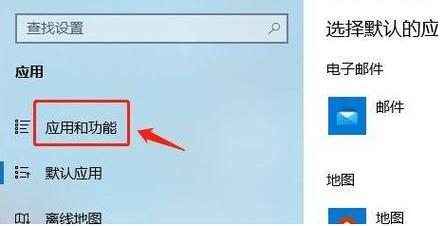
通过设置调整:进入“设置”菜单,选择“应用”,在“应用和功能”项下,找到“仅从windows应用商店安装应用有助于保护你的设备”的选项,将其设置为“任何来源”,这样就能允许从非官方商店安装的应用。
理由和效果:此设置限制了从Windows Store之外安装应用程序的能力,目的是为了增强安全性,更改此设置后,系统将允许安装第三方软件,但也可能增加安全风险。
2、暂时关闭安全中心防护
禁用特定安全功能:在“设置”>“隐私和安全性”中,点击“Windows 安全中心”,可以选择暂时关闭“病毒和威胁防护”、“云提供的保护”以及“自动提交样本”等功能。
安全性考量:关闭这些安全防护功能会在计算机上留下潜在的安全漏洞,因此在完成软件安装后应立即重新启用这些功能。
3、使用组策略编辑器
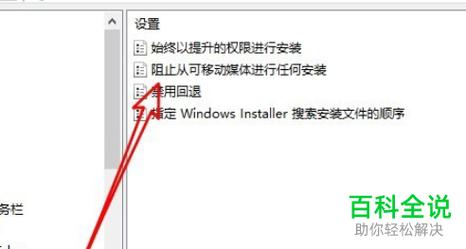
修改组策略设置:通过运行窗口(Win+R),输入gpedit.msc访问本地组策略编辑器,依次导航至【计算机配置】【Windows 设置】【安全设置】【本地策略】【安全选项】,并修改相关设置,如启用“用户账户控制:以管理员批准模式运行所有管理员”。
适用环境说明:组策略编辑器主要在Windows的专业版或更高版本中可用,家庭版用户可能需要通过其他方法(如注册表编辑)来实现类似功能。
4、检查防火墙和防病毒软件设置
确认防火墙设置:确保防火墙没有阻止软件的安装,检查其设置是否允许特定应用的网络访问。
暂时禁用防病毒软件:部分防病毒软件可能会阻止未知或未认证的应用安装,可以在安装过程中暂时禁用防病毒软件。
5、重新安装Windows 11系统
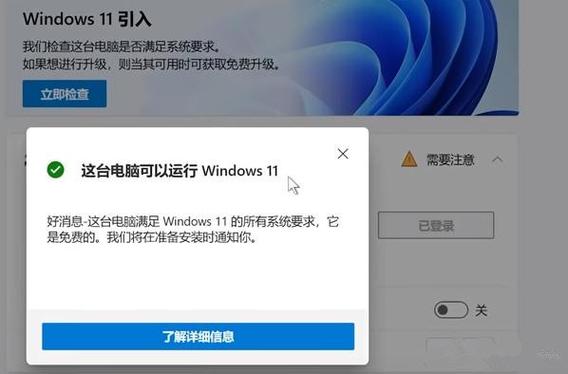
系统重装:如果以上方法都无法解决问题,可能需要考虑重新安装Windows 11系统,使用安全可靠的工具进行系统重装,以确保系统无损坏或篡改。
备份重要数据:在执行系统重装之前,需要对重要数据进行备份,以防数据丢失。
6、调整用户账户控制设置
更改UAC设置:通过控制面板中的“用户账户控制”设置,降低其保护级别,允许应用以较少的限制安装和运行。
平衡安全性和便利性:虽然降低UAC的级别会减少系统的干扰,但也应注意不要过度放宽,以免给系统安全带来隐患。
在尝试上述解决方案前,还应注意一些其他因素也可能影响软件安装:
确保下载的软件来源可靠,避免安装含有恶意软件的应用。
确认电脑满足软件的系统要求,包括操作系统版本、处理器、内存和存储空间等。
面对Windows 11上安装软件受到阻止的问题,用户应根据实际情况选择适当的解决策略,可以修改系统设置来允许来自非官方商店的软件安装;也需考虑暂时关闭某些安全保护功能,保持系统的安全性仍然是首要考虑的问题,不应为了方便而忽视了潜在的风险。









