
win11没声音了如何恢复扬声器?
在Windows 11操作系统中,遇到扬声器没有声音的问题时,可以尝试一系列的解决方案来恢复声音,以下是一些可能的解决步骤,帮助诊断和修复常见的音频问题:
1、检查声音设置
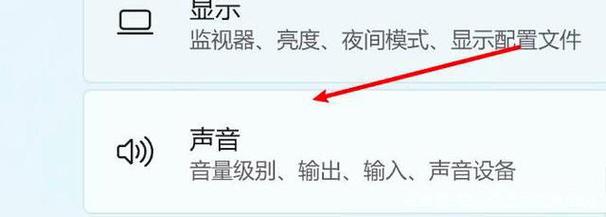
音量调整:首先检查扬声器音量是否被静音或者调得过低,点击任务栏右下角的声音图标,调整音量滑块确保音量不是设定在最低或静音状态。
输出设备选择:确保正确的输出设备被选为默认播放设备,在声音设置中,你可以选择正确的扬声器作为输出设备。
2、更新或重新安装声卡驱动程序
通过设备管理器更新驱动:右键点击“开始”按钮,选择“设备管理器”,找到“声音、视频和游戏控制器”,检查声卡驱动是否有黄色感叹号标记,尝试右键更新驱动程序。
自动或手动更新:可以选择自动从互联网上寻找和安装驱动程序,或者手动下载最新的声卡驱动进行安装。
使用官方驱动:为确保兼容性和稳定性,最好从声卡制造商的官方网站下载最新驱动程序。
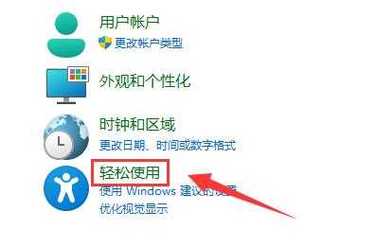
3、检查硬件连接
检查扬声器连接:确认扬声器插头是否完全插入到电脑的音频插孔中,有没有松动或接触不良的情况。
尝试不同插口:如果存在多个音频插口,可以尝试换一个插口看问题是否得到解决。
使用其他扬声器测试:用一副工作正常的耳机或另一台扬声器测试电脑的音频输出,确定问题是否出在电脑设置上。
4、重启Windows音频服务
打开服务管理器:按Win + R 输入services.msc,找到 “Windows Audio” 服务。
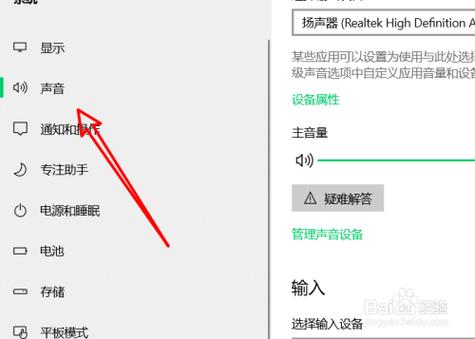
重启服务:如果该服务已经启动,尝试重启它;如果未运行,则启动此服务。
5、故障排除工具
运行内置的音频故障排除工具:Windows 11中有内置的故障诊断工具,它可以自动检测音频问题并尝试修复。
访问故障排除工具:在 “设置 > 更新和安全 > 故障排除” 中选择 “播放音频” 并按照提示操作。
6、检查系统更新
确认系统更新:确保操作系统是最新版本,有时候特定的系统更新包含了修复声音问题的补丁。
更新Windows 11:通过 “设置 > Windows 更新” 检查是否有可用更新,如果有,请安装所有重要的更新。
7、恢复或重置操作
系统还原:如果以上方法都无效,可以考虑使用系统还原功能返回到声音正常工作的状态。
重置电脑:作为最后的手段,可以尝试重置Windows 11,但在此之前需要确保已备份所有重要数据。
相关问题与解答:
Q1: 如何确定是否是软件问题导致扬声器无声音?
A1: 可以通过连接外部音频设备(如耳机)来测试,如果外部设备可以正常输出声音,则可能是系统设置或软件问题,若外部设备也无法发声,则可能是硬件故障。
Q2: 更新驱动程序后声音问题依旧,应该如何进一步处理?
A2: 如果更新驱动程序后问题依旧,可以尝试卸载声卡驱动程序并重启电脑,让系统自动重新安装驱动,还可以通过安装第三方音频管理软件来尝试解决声音问题。
就是在Windows 11系统中恢复扬声器声音的方法,如果这些步骤仍不能解决问题,可能需要联系专业的技术支持人员进行进一步的诊断和修理。









