
外星人X15 R2笔记本怎么安装win11系统?
准备工作
在开始安装Windows 11之前,请确保满足以下条件:
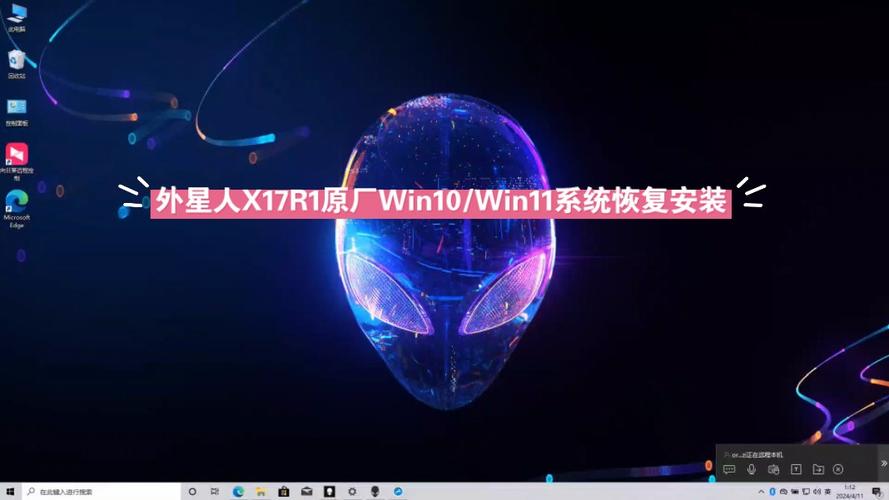
1、兼容性检查:访问微软官网的PC健康检查工具,检查外星人X15 R2是否支持Windows 11。
2、备份数据:将笔记本上的重要文件和资料进行备份,以免在安装过程中发生数据丢失。
3、下载Windows 11媒体创建工具:从微软官方网站下载Windows 11媒体创建工具。
4、准备USB驱动器:需要一个至少8GB容量的USB驱动器来制作启动盘。
制作Windows 11启动U盘
1、插入USB驱动器:将USB驱动器插入到外星人X15 R2笔记本的USB接口中。
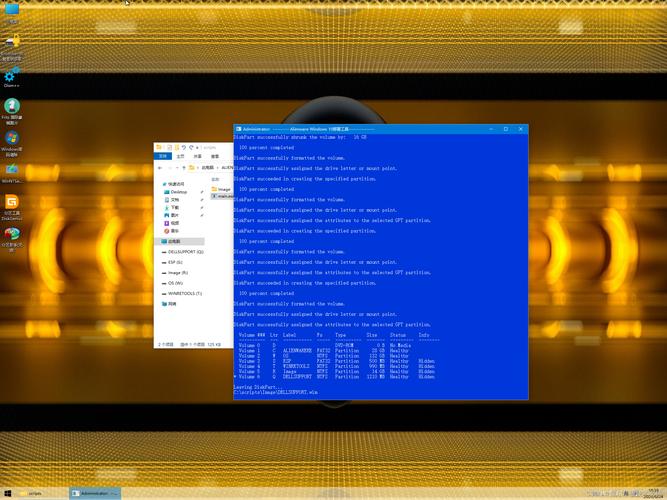
2、运行媒体创建工具:打开下载的媒体创建工具,选择“创建安装媒体(USB闪存驱动器、DVD或ISO文件)用于另一台电脑”选项。
3、选择语言和架构:根据需要选择合适的语言、版本和架构(64位或32位)。
4、选择媒体类型:选择“USB闪存驱动器”,然后点击“下一步”。
5、创建启动U盘:从列表中选择你的USB驱动器,然后点击“下一步”开始制作Windows 11启动U盘。
安装Windows 11系统
1、重启电脑并从USB启动:重启外星人X15 R2,并在启动时按F2或F12进入BIOS/UEFI设置,修改启动顺序让USB设备优先启动。

2、开始安装:从USB启动后,选择语言、时间和货币格式以及键盘或输入方法,点击“下一步”。
3、输入产品密钥:如果有Windows 11的产品密钥,可以在此处输入;如果没有,可以选择我没有产品密钥。
4、选择安装类型:选择“自定义:安装Windows(仅限高级用户)”。
5、分区和格式化:选择要安装Windows 11的分区,如果是全新安装,可能需要先删除旧分区再新建分区,并进行格式化。
6、完成安装:点击“下一步”,Windows 11将开始安装,安装完成后按照提示设置操作系统。
相关问题与解答
Q1: 外星人X15 R2笔记本可以免费升级到Windows 11吗?
A1: 是否能免费升级取决于你当前的Windows版本和产品密钥的类型,如果你的设备正在运行正版Windows 10,并且满足Windows 11的系统要求,通常可以通过Windows Update功能免费升级到Windows 11,但如果是从较旧的操作系统版本升级,或者没有有效的Windows产品密钥,则可能需要购买Windows 11许可。
Q2: 安装Windows 11时遇到兼容性问题怎么办?
A2: 如果安装过程中遇到兼容性问题,首先应确保你的设备满足Windows 11的最低系统要求,如果确认设备兼容但仍然无法安装,可以尝试使用微软官方的PC健康检查工具来诊断问题,确保BIOS/UEFI是最新版本,有时制造商会发布更新以解决兼容性问题,如果问题依旧存在,建议联系笔记本制造商的客服或访问微软社区寻求帮助。









