
Epic怎么开启云存储功能?
作者: 时间:2024-09-23 21:46:55 阅读:
Epic Games启动器目前不提供云存储功能。这意味着游戏进度和设置无法通过Epic Games启动器自动同步到云端。玩家需要手动备份和恢复游戏数据,以确保在更换设备或重装系统时不会丢失进度。
在Epic Games启动并使用云存储功能是一个相对简单的过程,下面就详细介绍如何在Epic Games平台上开启云存储功能,以确保你的游戏存档和设置可以同步至云端,从而在任何支持的设备上实现无缝游戏体验。
1、进入软件:
(图片来源网络,侵权删除)
需要在电脑上启动Epic Games Launcher,这一步可以通过双击桌面上的Epic Games快捷方式或从开始菜单中搜索来实现。
2、登录账号:
打开Epic Games Launcher后,确保你已经登录了你的Epic账户,如果还没有登录,界面会提示你输入用户名和密码进行登录操作。
3、进入设置选项:
登录成功后,点击左上角的头像框,这时会弹出一个菜单,在该菜单中选择“设置”选项,以便进入下一个操作界面。
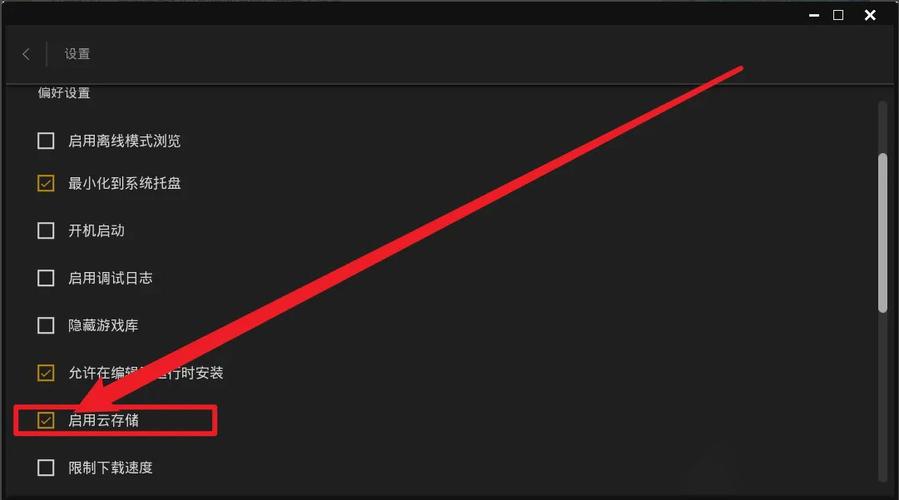
4、启用云存储:

(图片来源网络,侵权删除)
在“设置”菜单中,找到“启用云存储”这一选项,勾选其旁边的小方框,即可激活云存储功能。
5、同步和备份:
一旦启用云存储,系统将自动同步你的游戏存档和设置,这样,无论你在哪个设备上登录相同的Epic账户,都能访问到这些数据。
6、额外设置选项:
在“设置”页面,除了云存储选项外,还可以设置开机自动启动Epic Games Launcher以及调整下载速度限制等,根据个人需要进行调整。
通过以上步骤,Epic Games Launcher的云存储功能就可以成功启动,从而为你带来更便捷、更同步的游戏体验。

(图片来源网络,侵权删除)
相关问题与解答:
Q1: 启用云存储时需要网络连接吗?
A1: 是的,启用云存储时需要稳定的网络连接,以确保数据可以顺利同步到云端。
Q2: 可以在多台设备上使用同一个Epic账户的云存储吗?
A2: 可以,这是云存储功能的一大优势,只要在各个设备上登录同一Epic账户,即可访问同步的数据。









