
win10鼠标滚轮调节音量怎么关闭?
在Windows 10系统中,鼠标滚轮不仅用于滚动网页或文件,还可能被设置为控制音量的功能,如果您希望关闭这一功能,可以按照以下步骤操作。
1、通过系统设置调整:需要打开“设置”界面,这可以通过点击“开始”菜单并选择“设置”来完成,选择“设备”选项,进入“鼠标”选项卡,在“鼠标”选项卡中,找到“滚动速度”部分,点击“更改滚轮行为”选项,在“使用滚轮调节”栏目中,选择“仅调节文本大小(上下滚动)”选项,并点击“应用”按钮保存设置。
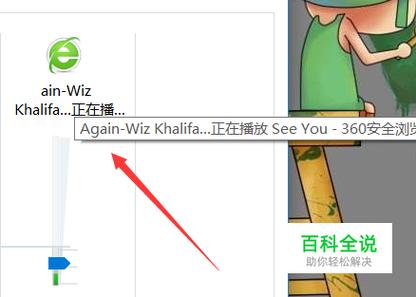
2、多媒体鼠标专用按键:某些多媒体鼠标配备了DPI调节按键,它通常位于滚轮附近,长按这个DPI调节按键3到6秒钟,就可以将取消鼠标控制音量的功能。
3、修改设备管理器设置:打开“设备管理器”,找到鼠标和键盘那一项,选中后右键选择属性,再选择“高级”标签并取消选中“仅显示音量控制”项即可。
4、使用鼠标设置调整:在任务栏上的搜索图标中输入“鼠标设置”并选择相应的搜索结果,打开鼠标设置界面,在“滚动”或类似的选项中,找到一个叫做“滚轮调整音量”或类似的选项,将该选项关闭或切换到关闭状态。
5、简单地重新插拔鼠标:这是一种简单的解决方法,将鼠标拔出来,然后再插上去,有时可以解决鼠标滚轮异常的问题,包括无法关闭的音量控制功能。
6、通过键盘组合键帮助:如果在特定的应用程序如视频播放软件中,您可以在滚动鼠标滚轮时与键盘ctrl键配合使用,这样也可以达到不调节音量的效果。
7、取消系统小喇叭图标选中:如果想取消系统小喇叭图标选中时用滚轮控制音量的操作,只需将音量窗口设置为非活动状态。
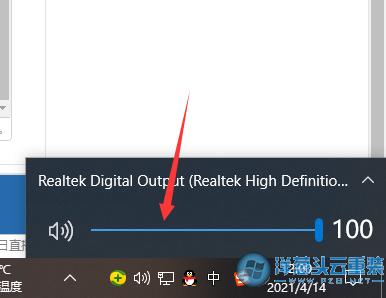
8、检查鼠标是否为多媒体类型:确认您正在使用的鼠标是否为多媒体鼠标,因为只有这类鼠标才会具备使用滚轮调节音量的功能。
在浏览与本文相关的其他信息时,您可能对如何识别您的鼠标是否支持多媒体功能以及如何在其他软件中避免误操作感兴趣,以下是两个相关问题及其解答:
Q1: 如何识别我的鼠标是否支持多媒体功能?
A1: 通常多媒体鼠标会在包装或说明书上明确标识支持多媒体键或DPI切换功能,您也可以观察鼠标本身,看是否有额外的按键或是不同于标准鼠标的外观设计,如果不确定,可以查阅鼠标的用户手册或在制造商的官方网站上查询型号信息。
Q2: 如何在其他软件中避免误用鼠标滚轮调节音量?
A2: 在大多数情况下,软件会提供设置选项来自定义鼠标滚轮的行为,在视频播放软件中,您可以进入设置菜单查找鼠标控制选项,并取消勾选“使用鼠标滚轮控制音量”的选项,熟悉各软件的快捷键设置也能帮助您更好地控制软件行为。

关闭Win10中鼠标滚轮调节音量的功能主要涉及修改系统设置、利用鼠标专用按键或借助一些软件内设置等多种方法,您可以根据实际需要选择最适合的方法进行操作。









