edge浏览器桌面搜索栏怎么关闭?
在Windows操作系统中,Microsoft Edge浏览器提供了诸多便捷功能,其中之一便是桌面搜索栏,这项功能虽旨在简化信息检索过程,但并不是所有用户都乐于接受,对于希望关闭这一功能的用户来说,了解如何操作便显得尤为重要,下面将具体介绍如何关闭Edge浏览器的桌面搜索栏,并解答一些相关问题:
1、通过Edge浏览器设置关闭
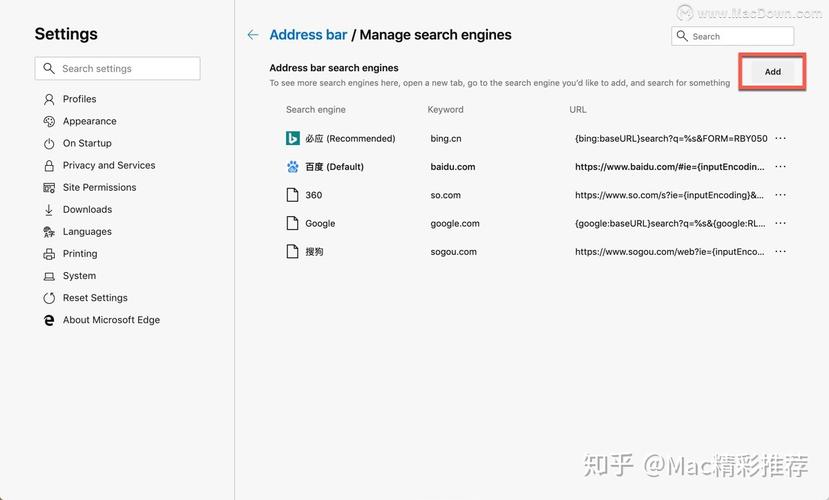
直接关闭搜索栏:打开Edge浏览器,点击右上角的“...”图标,选择“更多工具”,再点击“关闭搜索栏”,此方法可以临时关闭出现在桌面上的搜索栏。
防止自动启动:在关闭搜索栏后,检查并取消勾选“自动启动搜索栏”选项,以防止搜索栏在下次启动电脑时自动出现。
2、通过系统设置禁用
修改系统设置:按下Windows + I键打开系统“设置”,选择“搜索”选项,然后关闭“使用搜索栏替代新的Microsoft Edge的地址栏和新标签页页眉”的选项,以禁用该功能。
禁用快捷键:如果不希望使用Win + Shift + F快捷键弹出搜索框,可以通过进入Edge浏览器的“设置”(点击顶部左侧的三个点图标),找到相关的快捷键设置并将其禁用。
3、通过浏览器界面操作
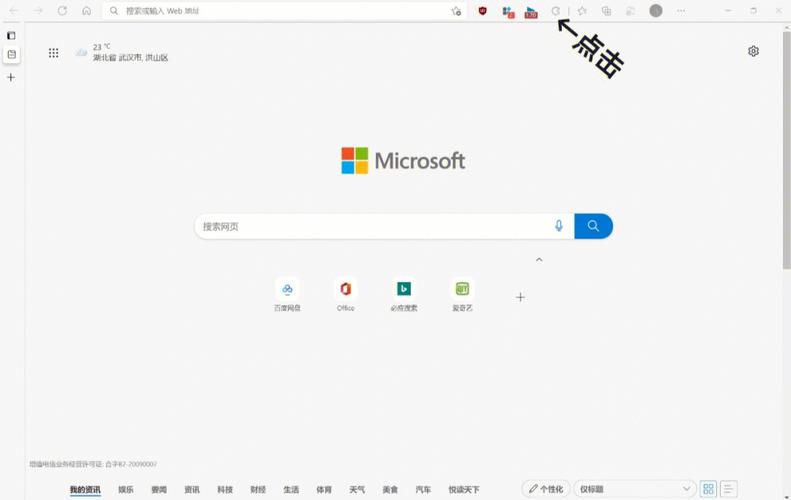
菜单内关闭:在Edge浏览器界面,点击页面上方的“...”图标按钮,选择下方菜单中的“设置”,在设置界面中找到搜索栏相关项进行关闭操作。
在面对这类设置问题时,用户可能会碰到一些常见问题和疑惑,以下是对此的一些建议和提示:
个性化需求:不同用户的使用习惯和偏好差异较大,浏览器设置应尽量满足个性化需求。
定期检查更新:软件更新可能带来设置上的变更,定期检查和重新配置是很有必要的。
关闭Edge浏览器桌面搜索栏可通过多种途径实现,既可以在浏览器自身设置中直接操作,也可通过系统设置进行调整,针对用户的特定需求,选择合适的方法可有效提升桌面环境的整洁度和使用效率,随着技术的不断发展,未来可能会有更为便捷的关闭方式出现,人们要与时俱进,适应新的操作方法。