
如何优化Windows 10系统以增强显卡性能?
在Windows 10操作系统中,提升显卡性能是许多用户尤其是游戏玩家和专业图形工作者的重要需求,以下是一些建议和设置步骤,可以帮助您优化显卡性能:
1、更新显卡驱动

自动检测更新:可以使用“驱动人生”等工具自动检测并更新显卡驱动,确保显卡能够发挥最佳性能。
手动下载最新驱动:访问显卡制造商的官方网站,下载并安装最新的驱动程序,这对于获得显卡的最佳性能至关重要。
2、调整图形设置
优化内存使用:通过调整系统设置,可以优化内存使用,减少无谓的内存占用,为图形处理提供更多资源。
关闭不必要的视觉效果:Windows 10中有许多视觉效果可能会消耗显卡资源,适当关闭这些效果可以提升性能。
3、高性能电源计划
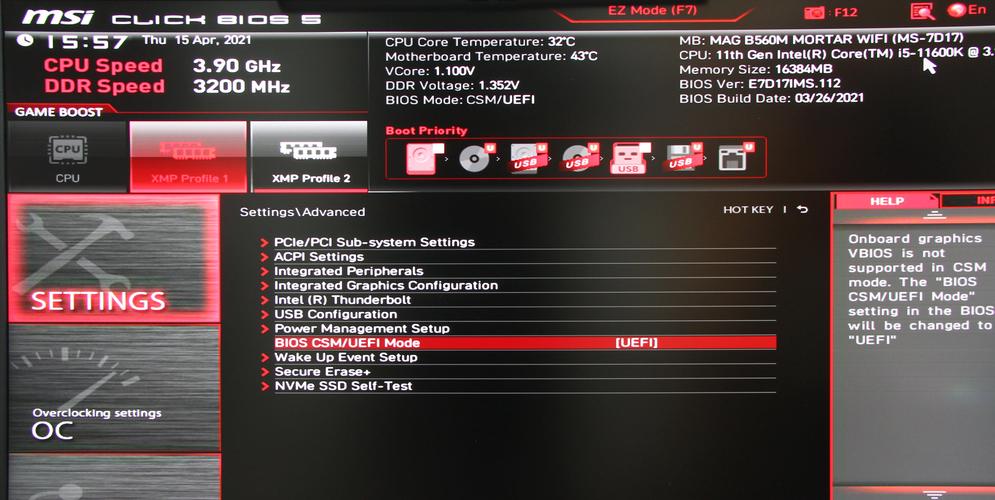
设置电源计划:将电源计划设置为“高性能”,这可以确保系统在需要时提供最大的能源支持,从而提升显卡性能。
4、NVIDIA显卡性能优化
通过NVIDIA控制面板调整:如果您使用的是NVIDIA显卡,可以通过NVIDIA控制面板进一步优化性能。
调整3D设置:在NVIDIA控制面板中,调整3D设置以侧重于性能,例如将“最大预渲染帧数”设置为1,这样可以在玩游戏或运行图形密集型应用程序时减少延迟。
5、硬件加速
启用硬件加速:在Windows 10的设置中启用硬件加速功能,可以让显卡直接处理某些任务,减轻CPU的负担,从而提高整体性能。
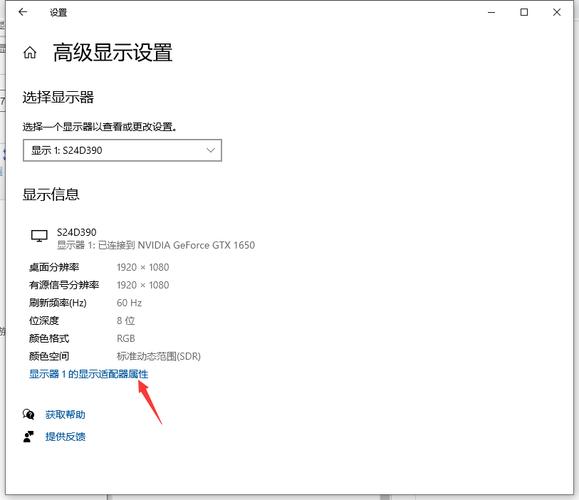
6、使用性能优化库
利用第三方工具:使用性能优化库,如游戏优化软件,这些工具可以自动调整多个设置,以提供更流畅的游戏体验和更高的图形性能。
7、游戏优化技巧
调整游戏内设置:对于游戏玩家来说,适当降低游戏的图形设置(如阴影、纹理细节等)也可以大幅提升游戏的运行流畅性。
相关问题与解答:
Q1: 更新显卡驱动是否真的有必要?
A1: 是的,更新显卡驱动非常必要,新驱动程序通常包含性能改进、兼容性修复以及有时还有新功能的加入,这些都可以直接影响到显卡的表现。
Q2: 如何判断我的显卡是否需要设置为高性能模式?
A2: 如果您经常进行游戏、视频编辑或其他图形密集型活动,将显卡设置为高性能模式会有明显的好处,但如果日常使用主要是文本处理、网页浏览等轻量级应用,这种设置可能不会带来显著的性能提升。
提高显卡性能不仅仅是简单的设置调整,还涉及到系统的整体优化,通过上述步骤,您可以有效地提升Windows 10系统中显卡的性能,无论是在进行专业图形工作还是享受高质量游戏体验时都能获得更好的表现。









