
如何配置Windows 7以实现任务栏的平铺显示效果?
在Windows 7操作系统中,任务栏是一个非常重要的组成部分,它负责程序的快捷启动以及正在运行程序的切换,下面将详细介绍如何设置任务栏平铺:
1、修改任务栏按钮设置
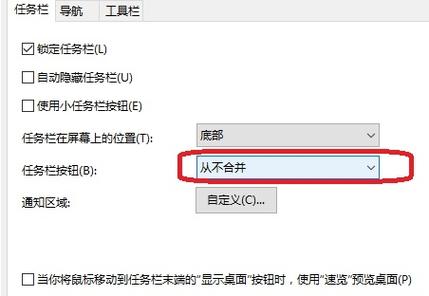
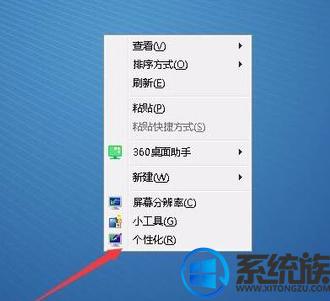
打开任务栏属性:右键点击任务栏上的空白处,然后在弹出的菜单内选择“属性”。
选择‘从不合并’选项:在“任务栏和开始菜单属性”窗口中,点击“任务栏按钮”右边的箭头,然后选择“从不合并”选项。
应用更改:点击“应用”按钮使设置生效,这样所有打开的窗口不会合并在一起,而是全部平铺显示在任务栏上。
2、调整通知区域图标显示
自定义通知图标:在任务栏属性窗口中,点击“通知区域”右侧的“自定义”。
设置始终显示所有图标:勾选“始终在任务栏上显示所有图标和通知”,然后点击“确定”以确保所有通知图标都一直可见。
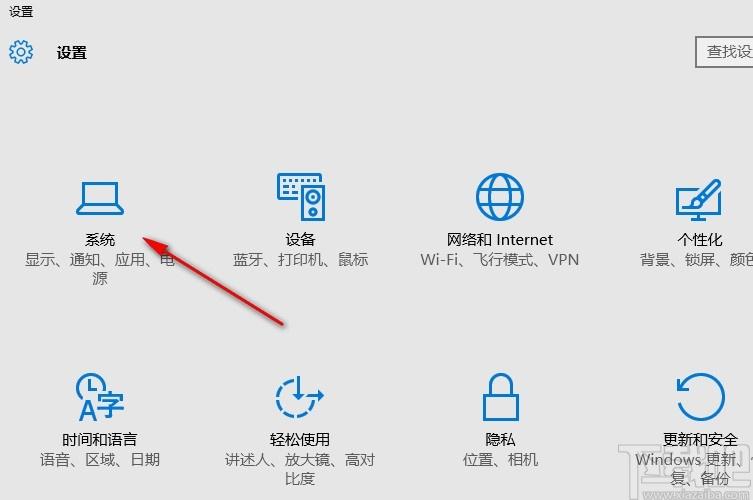
3、查看任务栏平铺效果
确认窗口平铺显示:完成以上步骤后,所有打开的窗口会在任务栏上横向平铺显示,不再重叠,便于用户一眼看到所有打开的应用。
确认通知区图标显示:通知区域的图标也会展开显示,而不会再被默认的隐藏机制所遮掩。
4、其他相关设置
调整任务栏位置:除了平铺设置外,用户还可以调整任务栏的位置,例如将其置于屏幕的左侧、右侧或顶部。
调整图标大小:在任务栏的属性设置中,也可以调整图标的大小,以适应不同的显示需求。
通过以上详细步骤的介绍,用户可以方便地设置和管理Windows 7的任务栏,使其更加符合个人的使用习惯和偏好,将对两个与任务栏平铺相关的问题进行解答,以便用户更好地优化他们的计算体验:
相关问题与解答
1、问:设置任务栏平铺后,如果打开的窗口太多,会不会影响桌面的美观?
答:是的,如果打开的窗口过多,任务栏上的图标会相应增多,可能会导致桌面显得拥挤,为了解决这个问题,可以考虑将不常用的程序或文件关闭,或者使用任务栏的分组功能来管理窗口。
2、问:改变任务栏设置会影响系统的稳定性吗?
答:不会,改变任务栏设置,如设置为平铺模式,不会影响系统的稳定性,这些设置仅关系到用户界面的展示方式,并不涉及系统核心功能的修改。
通过上述的详细指南和个人需求的考量,可以有效地个性化和管理Windows 7的任务栏,从而提升工作效率和使用体验。









