
win10开机时持续提示正在配置更新,应如何处理?
在windows 10系统中,遇到开机时一直提示“正在配置更新,不要关闭计算机”的情况,通常意味着系统正在进行重要的更新过程,这可能是因为操作系统自动下载了新的更新补丁,并在重启后开始应用这些补丁,这个过程可能需要一定的时间,根据更新的大小和计算机的性能,耗时会有所不同。
原因分析
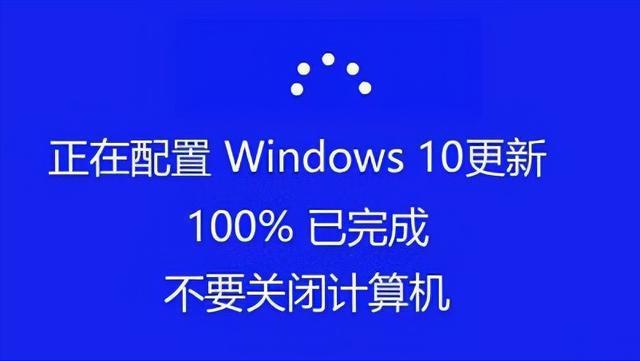
1、自动更新机制:windows 10具有自动下载并安装更新的功能,以确保系统安全和稳定性,在大多数情况下,系统会在用户不活跃的时段自动进行更新。
2、更新大小:如果更新包含大量的新特性或重大改进,那么配置更新所需的时间可能会更长。
3、系统性能:计算机的硬件配置,如处理器速度、内存大小等,也会影响更新过程的快慢。
4、磁盘空间:如果系统盘空间不足,可能会导致更新过程中断或延迟。
5、更新冲突:之前的更新可能未能正确安装,导致后续更新在配置时出现延迟或卡顿。
解决步骤
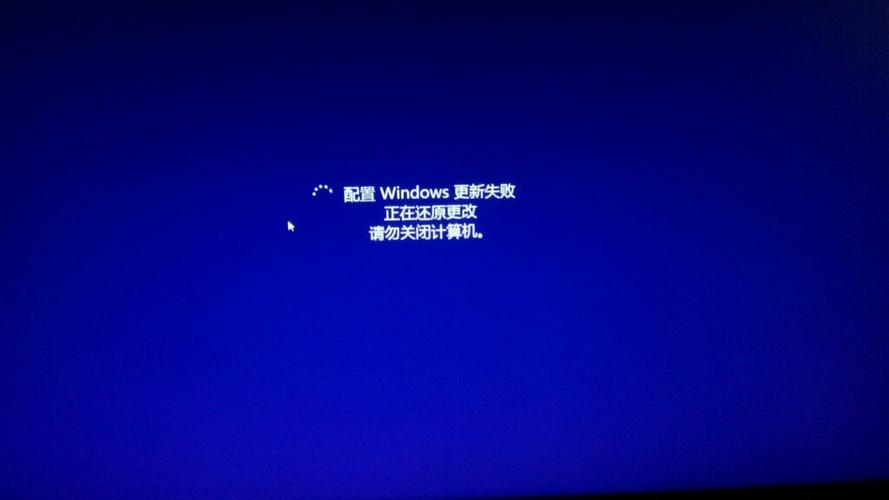
1、耐心等待:通常情况下,建议用户耐心等待更新完成,尽管等待时间可能较长,但这是最安全的处理方式。
2、检查磁盘空间:确保系统分区有足够的空间来安装更新,可以通过“我的电脑”查看各分区的剩余空间。
3、硬重启:如果等待时间过长且没有进展,可以尝试强制重启计算机,但这种方法有风险,可能导致系统文件损坏。
4、进入安全模式:如果正常启动无法完成,可以尝试进入安全模式卸载最近的更新,然后重新启动以尝试正常配置更新。
5、系统还原:如果上述方法均无效,可以考虑使用系统还原功能,恢复到更新前的状态。
6、联系技术支持:如果问题依然无法解决,建议联系专业的技术支持人员进行诊断和修复。

相关问题与解答
q1: 如何避免windows 10在不合适的时间自动更新?
a1: 可以通过以下步骤调整更新设置:
1、打开“设置”>“更新和安全”>“windows update”。
2、点击“更改Active hours”(活动时间),设置您通常使用计算机的时间段。
3、在“高级选项”中,可以选择“通知我安排重新启动”,以便在更新下载完成后手动选择重启时间。
q2: 如果更新一直失败怎么办?
a2: 如果更新反复失败,可以尝试以下步骤:
1、使用系统内置的故障排除工具检查更新相关问题。
2、清除windows update缓存,重新下载更新文件。
3、手动下载并安装最新的更新包,通过微软官方网站的“更新目录”查找适合自己系统的更新包。
4、如果问题依旧,可能需要备份重要数据后重置操作系统或考虑重装windows。









