
如何应对Win7系统中无法卸载打印机驱动的问题?
在Windows 7操作系统中,如果用户想要删除打印机驱动,但面对无法删除的情况,这通常涉及到系统服务、文件目录操作以及驱动程序的卸载步骤,下面将详细探讨在Windows 7中不能删除打印机驱动时的解决方法:
1、停止打印后台处理服务

步骤简介:打印后台处理服务(Print Spooler)是Windows中管理打印任务的核心服务,若要删除打印机驱动,需先停止此服务。
操作详解:通过“开始”→“运行”,输入“msconfig”,进入系统配置工具,在“服务”选项卡中找到“Print Spooler”,去掉其前面的勾选并重启服务,以终止所有正在进行的打印任务。
2、清空打印队列目录
步骤简介:打印队列中可能滞留有未完成的打印任务,这些任务会阻止驱动程序被删除。
操作详解:实际操作中需要管理员权限来访问并删除C:\Windows\System32\spool\PRINTERS目录下的所有文件。
3、图形界面下删除打印机设备
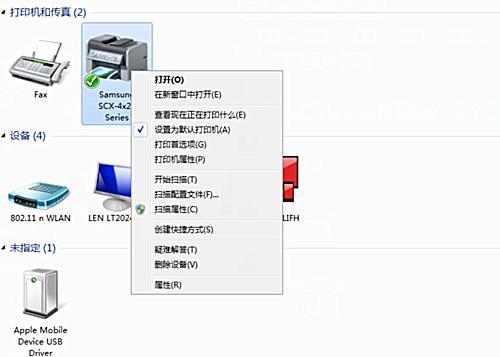
步骤简介:通过图形界面删除打印机设备是最直接的方法之一。
操作详解:“开始”→“设备和打印机”,找到要删除的打印机图标,右键选择“删除设备”完成卸载。
4、卸载打印机驱动
步骤简介:仅删除设备是不够的,还需要卸载与设备关联的驱动程序。
操作详解:在“设备和打印机”中,右键点击打印机图标,选择“打印服务器属性”——“驱动程序”选项卡,在这里可以选择卸载驱动程序和驱动程序包。
5、使用设备管理器卸载驱动
步骤简介:设备管理器是Windows中用于管理硬件设备的工具,也可以用来卸载打印机驱动。
操作详解:“开始”→“设备管理器”,展开“打印队列”,找到相关打印机驱动,右键选择“卸载设备”进行驱动卸载。
6、命令行卸载打印机驱动
步骤简介:对于熟悉命令行操作的用户,可以利用命令行快速卸载打印机驱动。
操作详解:以管理员身份运行“命令提示符”,输入“printui /s /t2”,在弹出的界面中选择要删除的打印机驱动,点击“删除”按钮。
7、重新安装打印机驱动
步骤简介:为了确保打印机能够正常工作,卸载旧驱动后需要重新安装新的打印机驱动。
操作详解:在完成上述卸载步骤后,可以根据打印机厂商提供的指南来安装最新驱动程序。
在Windows 7中不能删除打印机驱动时,可以通过以上七个步骤来解决,每一步都是为了确保彻底移除打印机驱动及其相关文件,为新驱动的安装准备干净环境,每一步都需要仔细执行,避免遗漏可能导致驱动删除失败的细节。









