
如何在Windows 10中安全关闭注册表编辑器?
Alt + F4组合键。这将关闭当前打开的注册表编辑器窗口。请确保在关闭前保存好所有更改,避免数据丢失。在Windows 10系统中,关闭Registry进程是许多用户关心的问题,Registry进程,主要负责存储和管理Windows的基本信息以及软件的扩展信息,下面将介绍如何在Windows 10中关闭Registry进程:
1、通过任务管理器结束进程
查看进程信息:打开任务管理器(可以通过右键点击任务栏然后选择任务管理器或者使用快捷键Ctrl+Shift+Esc),在“进程”标签页中找到“Registry”进程。
结束进程:找到Registry进程后,右键点击该进程,然后选择“结束任务”,这将终止该进程,但请注意这可能只是暂时的,因为下一次系统启动时,该服务可能仍会自动运行。
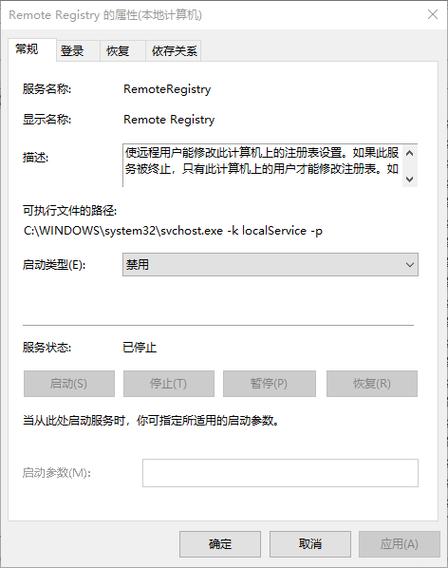
2、通过服务管理器禁用服务
打开服务管理器:按下Win+R键打开运行对话框,输入services.msc并回车,这将打开服务管理器。
找到并禁用服务:在服务列表中找到“Remote Registry”服务(即Registry进程所对应的服务),双击它,在打开的属性窗口中,将“启动类型”更改为“禁用”,之后点击“停止”按钮停止当前服务,并点击“应用”和“确定”保存设置。
3、修改注册表禁用自启动
打开注册表编辑器:同样按下Win+R键,输入regedit并回车,以管理员权限打开注册表编辑器。
导航到对应键值:在注册表编辑器中,按照路径HKEY_LOCAL_MACHINE\SYSTEM\CurrentControlSet\Services\RemoteRegistry进行导航。
修改启动类型:在右侧找到“Start”这个键值,双击它,将其数值数据改为“4”(即禁用该服务的启动),完成后退出注册表编辑器并重启电脑以使更改生效。
通过以上步骤,可以有效地关闭或禁用Windows 10中的Registry进程,需要提醒的是,修改系统服务和注册表可能会对系统稳定性造成影响,因此请确保您了解每一步操作的后果,并事先做好数据备份。
相关问题与解答
Q1: 禁用Remote Registry服务会影响系统的哪些功能?

A1: 禁用Remote Registry服务不会影响大多数用户的日常使用体验,因为普通用户较少需要远程访问注册表服务,不过,某些需要远程管理注册表的系统维护工具或脚本可能会受到影响。
Q2: 如果误操作导致系统不稳定,如何恢复?
A2: 如果在操作过程中遇到问题或系统变得不稳定,可以通过进入安全模式或使用系统还原点恢复到操作前的状态,建议在执行上述步骤之前创建系统还原点,以便在需要时能够轻松恢复。
尽管关闭或禁用Registry进程可能对部分高级用户有吸引力,但对于大多数用户而言,这一操作并不是必需的,考虑到可能带来的风险和复杂性,除非有明确的需求和充足的技术背景支持,否则不建议轻易尝试。









