
如何在Windows 7操作系统中为C盘分区扩展存储空间?
在Windows 7操作系统中,随着日常使用的积累,用户可能会发现系统盘(通常为C盘)的空间逐渐变得不足,这不仅会影响电脑的运行速度,还可能导致系统稳定性降低,增加C盘空间是提升系统性能的有效手段之一,下面将详细介绍如何在Windows 7系统中给C盘增加空间的方法:
1、使用磁盘管理工具调整分区

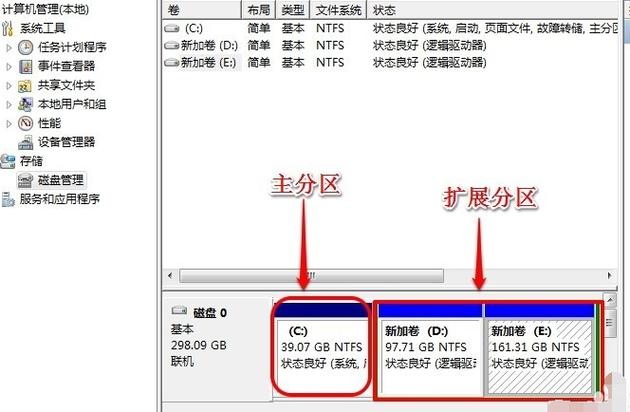
前提条件检查:确保C盘右侧有相邻的未分配空间或者有可以缩减的空间的分区,如果需要从D盘等分区获取空间,可以先通过磁盘管理工具缩减这些分区,从而生成未分配空间。
使用扩展卷功能:在控制面板中找到“磁盘管理”工具,右键点击C盘选择“扩展卷”,按引导流程扩大C盘空间,这一操作不会损失数据,但需要Windows 7光盘或USB启动盘来获取必要支持。
2、第三方分区管理工具
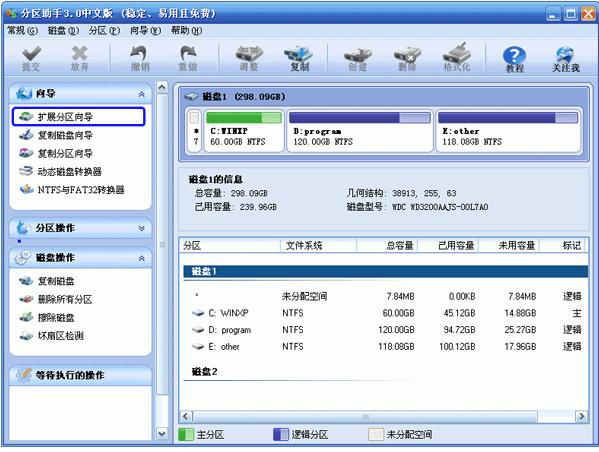
选择合适的软件:网上有许多第三方的分区管理工具,如EaseUS Partition Master、MiniTool Partition Wizard等,这些工具提供直观的用户界面和强大的分区管理功能。
进行分区调整:下载并安装相应的软件,根据软件的指引来调整C盘大小,这些工具一般会提供图形化的操作流程,简化扩容过程,但使用时仍需注意数据安全。
3、数据备份与恢复
备份重要数据:在进行分区调整之前,确保将C盘及可能影响到的其他分区的重要数据进行备份,以防不测。
考虑系统还原:一旦操作出现问题,可以考虑使用系统还原功能回到操作前的状态,保证系统的正常运行。
4、清理C盘空间
清理系统垃圾:使用系统自带的磁盘清理工具,清除临时文件、系统缓存、无用的程序文件等,以便释放更多空间。
卸载不必要的程序:定期检查并卸载不常用或不必要的程序,特别是那些占用大量空间的软件。
5、移动文件到其他分区
文件类型筛选:将大型文件(如电影、音频、安装包等)移动到非C盘的分区,以减轻C盘的负担。
更改默认存储位置:修改软件、文档等的默认保存路径,避免新产生的文件继续占用C盘空间。
6、关闭或缩小虚拟内存
调整分页文件大小:分页文件(Page File)可以在系统属性中调整大小甚至关闭,这也能释放出一定的空间。
在了解以上内容后,以下还有一些其他注意事项:
在调整分区前一定要备份好重要数据,以免发生意外情况导致数据丢失。
使用第三方软件时,选择信誉良好、用户评价高的工具,以保障操作的安全性和有效性。
调整分区大小可能需要一段时间,具体时间取决于分区大小和文件数量,因此在开始操作前应安排足够的时间。
通过上述方法,您可以有效地增加Windows 7系统中C盘的空间,从而提高系统的运行效率和稳定性,在执行任何操作之前,请确保充分理解步骤并做好数据备份工作。
相关问题与解答
Q1: 调整分区大小是否会影响硬盘上的数据?
A1: 正确按照操作步骤调整分区大小不会影响硬盘数据,但如果操作不当或中断操作,可能会导致数据丢失,因此强调在操作前进行数据备份。
Q2: 第三方分区管理工具是免费的吗?
A2: 市面上的第三方分区管理工具既有免费版本也有付费版本,免费版本一般能满足基本需求,但高级功能可能需要付费解锁,在选择时,应根据个人需求和预算做出决定。









