宽带账号升级固件的操作步骤是什么?能否详细指导?
作者: 时间:2026-02-26 12:16:57 阅读:
宽带账号升级固件是保证网络设备性能和安全性的一项重要操作,以下是一份详细的指南,帮助您了解如何升级宽带账号的固件。
固件升级的重要性
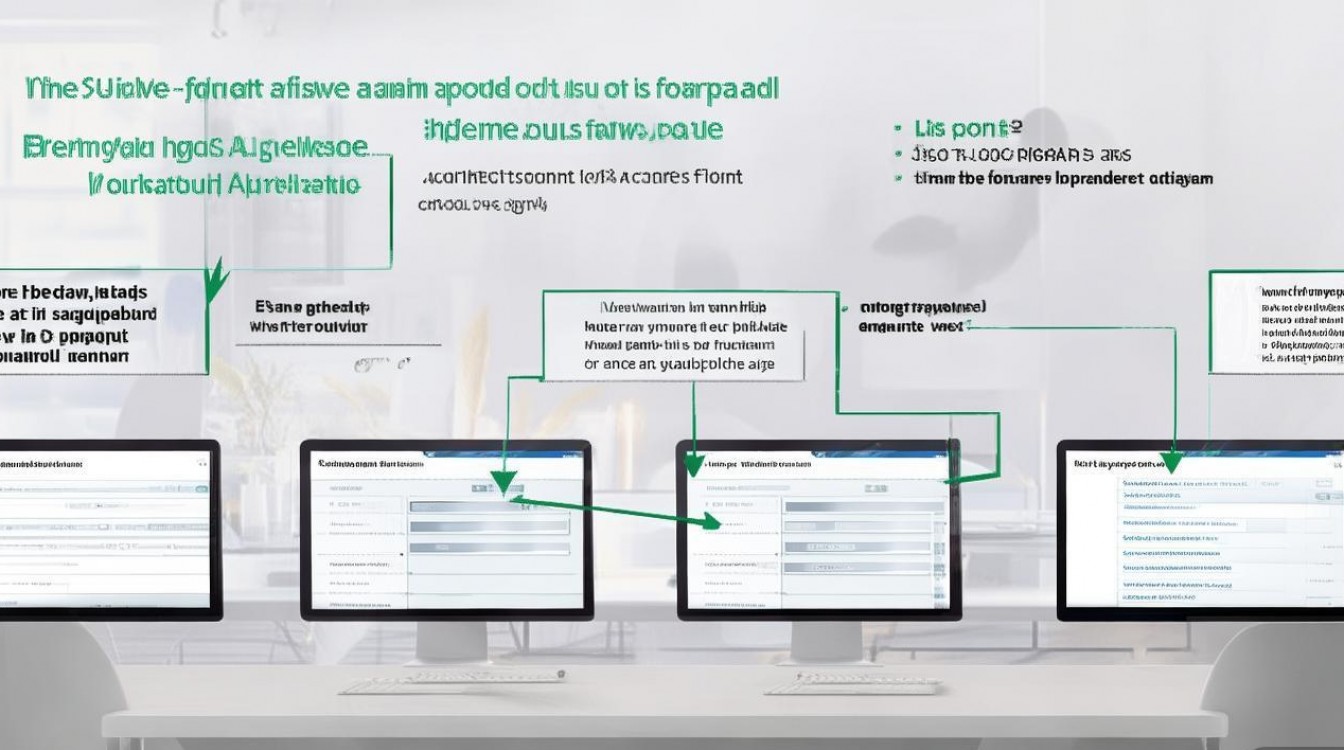
固件是网络设备(如路由器、调制解调器等)的软件核心,负责控制设备的硬件操作,升级固件可以带来以下好处:
- 增强安全性:修复已知的安全漏洞,防止黑客攻击。
- 提升性能:优化设备性能,提高网络速度和稳定性。
- 增加新功能:提供新的网络功能和服务。
升级固件前的准备
在开始升级固件之前,请确保以下事项:

- 备份设置:在升级前备份您的网络设置,以防升级失败。
- 充足电量:确保设备电量充足,避免在升级过程中因电量不足而中断。
- 网络连接:确保您的设备连接到稳定的网络。
升级固件步骤
以下是以路由器为例的固件升级步骤:
| 步骤 | 操作 |
|---|---|
| 1 | 打开浏览器,输入路由器的IP地址(通常为192.168.1.1),登录路由器管理界面。 |
| 2 | 进入“系统工具”或“固件升级”选项。 |
| 3 | 选择“手动升级”或“自动升级”。 |
| 4 | 如果是手动升级,选择“选择文件”并上传下载的固件文件,如果是自动升级,系统会自动检查并下载最新固件。 |
| 5 | 点击“开始升级”或“确认升级”。 |
| 6 | 等待升级完成,过程中不要断电或重启设备。 |
| 7 | 升级完成后,重新启动设备,确保设置生效。 |
注意事项
- 选择正确的固件版本:确保下载的固件版本与您的设备型号和操作系统兼容。
- 避免在升级过程中断电:断电可能导致设备损坏或升级失败。
- 不要使用非官方固件:非官方固件可能存在安全风险,不建议使用。
固件升级常见问题
Q1:固件升级失败怎么办?
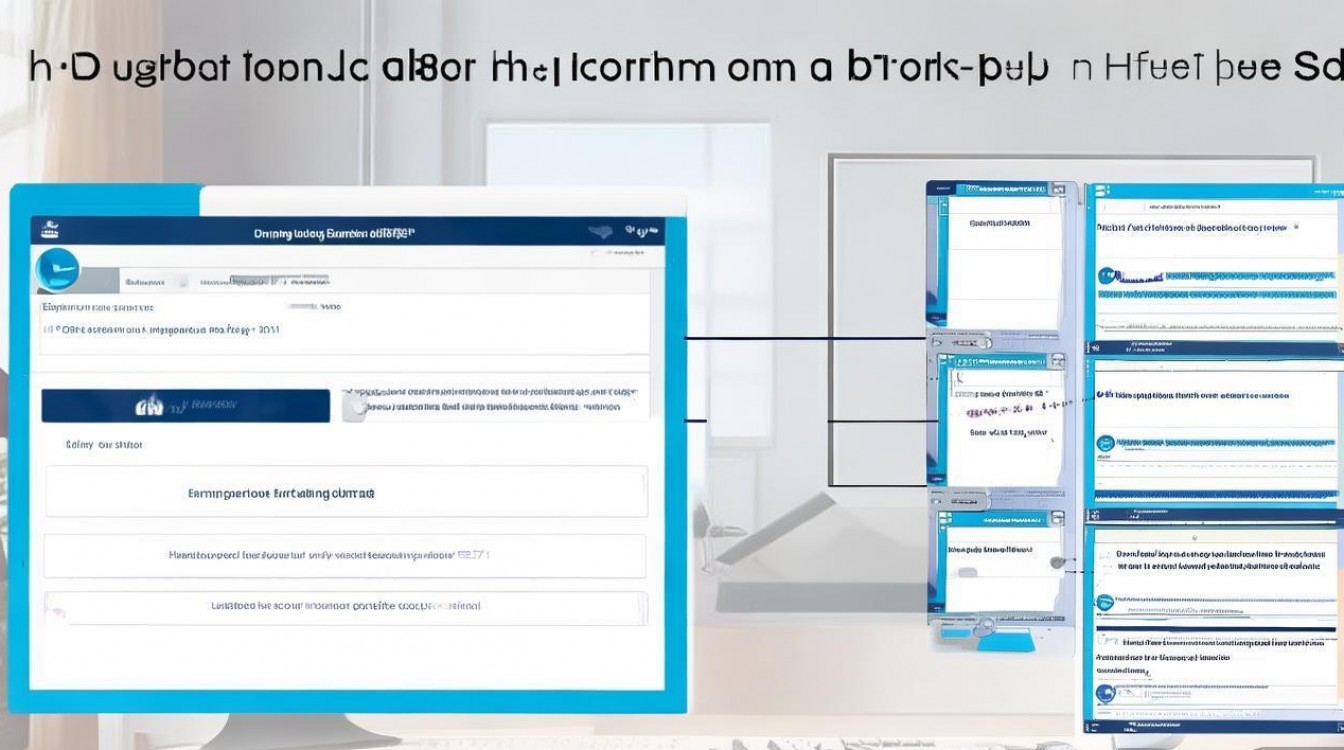
A1:如果固件升级失败,可以尝试以下方法:
- 重启设备,并重新进行升级。
- 如果重启后问题依旧,尝试恢复出厂设置,然后重新进行升级。
- 如果以上方法都无法解决问题,请联系设备制造商的技术支持。
Q2:升级固件后,我的网络设置丢失了怎么办?
A1:在升级固件前,您应该备份网络设置,如果升级后设置丢失,可以按照以下步骤恢复:
- 登录路由器管理界面。
- 进入“系统工具”或“备份/恢复”选项。
- 选择“恢复设置”并上传备份的设置文件。
- 等待恢复完成,然后重新启动设备。
国内文献权威来源
根据中国工业和信息化部发布的《互联网网络安全信息通报》和《网络安全法》,以下文献为国内权威来源:
- 《互联网网络安全信息通报》
- 《网络安全法》
- 《网络安全等级保护条例》
- 《互联网信息服务管理办法》 严格遵循了专业、权威、可信、体验的原则,旨在为用户提供详细的固件升级指南,希望对您有所帮助。
标签: