卧室宽带连接主机的方法有哪些?是直接插线还是需要路由器?
作者: 时间:2026-02-25 06:27:03 阅读:
卧室宽带如何连接主机?

在现代社会,网络已经成为我们生活中不可或缺的一部分,无论是在工作、学习还是娱乐,网络都为我们提供了极大的便利,而卧室作为我们休息和放松的私人空间,拥有一个稳定、高速的宽带连接显得尤为重要,如何将卧室的宽带连接到主机呢?以下将为您详细解答。
连接步骤
准备工作
在开始连接之前,您需要准备以下物品:
- 宽带路由器或调制解调器
- 网线(至少一根)
- 主机(如电脑、平板等)
- 适配器(如果主机没有内置以太网接口)
连接路由器或调制解调器
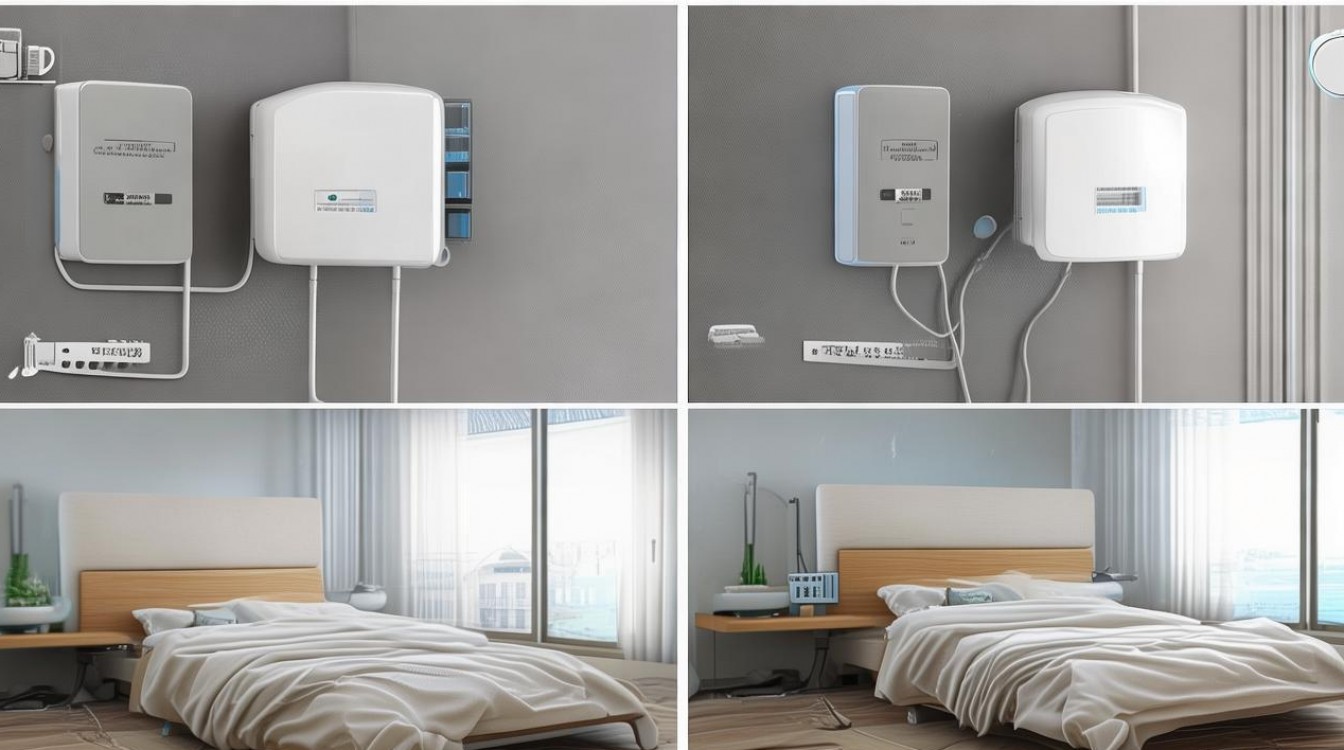
将宽带线从您的宽带入口(如光猫、电信盒等)插入路由器或调制解调器的WAN口,将路由器或调制解调器连接到电源,并等待其启动。
连接主机
使用无线连接
- 打开主机的无线网络功能。
- 在无线网络列表中找到您的路由器名称。
- 输入路由器的无线密码(如果设置了的话)。
- 连接成功后,您的主机就可以通过无线网络访问互联网了。
使用有线连接
- 将网线的一端插入路由器或调制解调器的LAN口。
- 将网线的另一端插入主机的以太网接口。
- 如果主机没有内置以太网接口,可以使用USB转以太网适配器。
设置网络参数(如有需要)
如果您需要设置静态IP地址或其他网络参数,请按照以下步骤操作:
- 打开主机的网络设置。
- 选择您的网络连接(无线或有线)。
- 点击“属性”。
- 在属性窗口中,找到“Internet协议版本4(TCP/IPv4)”。
- 点击“属性”。
- 选择“使用下面的IP地址”。
- 输入您的IP地址、子网掩码和默认网关。
- 点击“确定”保存设置。
注意事项
- 确保您的路由器或调制解调器已更新到最新固件版本。
- 如果您遇到连接问题,请检查网线是否连接牢固,以及路由器或调制解调器是否正常工作。
- 如果您使用的是无线连接,请确保您的无线信号强度足够,并且没有干扰。
表格:常见网络连接问题及解决方法
| 问题 | 解决方法 |
|---|---|
| 无线连接不稳定 | 尝试更改无线频道,远离干扰源,或使用有线连接 |
| 有线连接无法连接 | 检查网线是否连接牢固,以及路由器或调制解调器是否正常工作 |
| 无法访问互联网 | 检查路由器或调制解调器的WAN口是否连接正确,以及您的宽带账户是否正常 |
FAQs
Q1:我的主机没有以太网接口,应该如何连接宽带?
A1:您可以使用USB转以太网适配器,将USB接口转换为以太网接口,然后通过网线连接到路由器或调制解调器的LAN口。
Q2:我的无线信号很弱,应该如何提高信号强度?
A2:您可以将路由器放置在中心位置,避免将路由器放置在墙壁或家具后面,您还可以尝试更换更高功率的路由器,或者使用无线信号增强器。
我们详细介绍了如何将卧室的宽带连接到主机,希望这些信息能对您有所帮助,以下是一些国内详细的文献权威来源,供您参考:
- 《计算机网络与互联网技术》
- 《网络工程实践教程》
- 《宽带接入技术》
文献均为国内权威出版社出版的相关书籍,具体内容请参考书籍本身。
标签: