手机操作修复宽带连接,具体步骤和技巧揭秘?
作者: 时间:2026-02-24 10:30:58 阅读:
手机如何修复宽带?
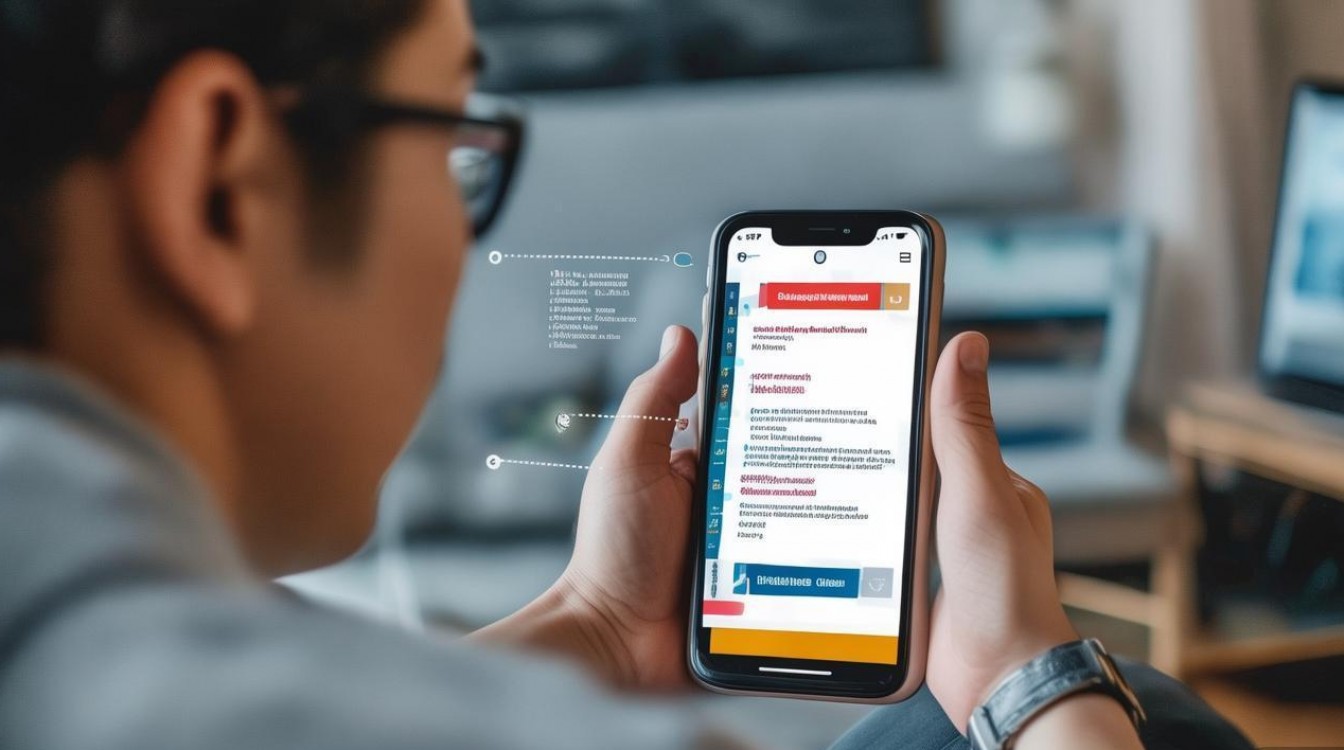
在日常生活中,我们经常会遇到宽带连接不稳定或者无法连接的情况,这时候,使用手机来修复宽带问题就变得尤为重要,以下是一些详细的步骤和方法,帮助您使用手机修复宽带问题。
检查网络连接状态
确保您的手机已经开启了移动数据或者WiFi连接,如果您的手机无法连接到互联网,那么可能需要检查以下方面:
- 移动数据:确保您的手机已经插入了SIM卡,并且移动数据已经开启。
- WiFi:确保您的手机已经连接到正确的WiFi网络,并且密码正确。
重启路由器
路由器是连接您和互联网的关键设备,有时候简单的重启可以解决很多问题,以下是重启路由器的步骤:

- 关闭路由器的电源。
- 等待大约30秒。
- 重新开启路由器的电源。
更新路由器固件
路由器的固件更新可以修复已知的问题,提高网络的稳定性,以下是更新路由器固件的步骤:
- 登录到路由器的管理界面,通常是通过浏览器输入路由器的IP地址。
- 在管理界面中查找“固件更新”或“系统更新”选项。
- 下载最新的固件版本,并按照提示进行更新。
检查网络设置
确保您的网络设置正确无误:
- IP地址设置:确保您的电脑或手机设置为自动获取IP地址。
- DNS设置:尝试将DNS设置为自动获取,或者使用公共DNS服务器,如Google的8.8.8.8和8.8.4.4。
使用手机自带的网络诊断工具
大多数智能手机都自带了网络诊断工具,可以帮助您检测网络问题,以下是一些常见的操作:

- Android手机:进入“设置”>“网络和互联网”>“WiFi”或“移动网络”,然后选择“诊断”或“测试网络”。
- iOS手机:进入“设置”>“通用”>“关于本机”,然后滑动到底部,点击“网络状态”来查看网络连接信息。
重置网络设置
如果以上方法都无法解决问题,您可以尝试重置网络设置:
- Android手机:进入“设置”>“系统”>“重置选项”>“重置网络设置”。
- iOS手机:进入“设置”>“通用”>“重置”>“重置网络设置”。
联系网络服务提供商
如果以上方法都无法解决问题,那么可能是网络服务提供商的问题,您可以联系他们的客服,寻求帮助。
表格:手机修复宽带常见问题及解决方法
| 问题 | 解决方法 |
|---|---|
| 无法连接WiFi | 确保密码正确,检查路由器是否正常工作 |
| 网络速度慢 | 尝试重启路由器,检查网络设置,使用公共DNS服务器 |
| 无法连接移动数据 | 确保SIM卡已插入,移动数据已开启 |
| 网络不稳定 | 尝试重启路由器,检查网络连接状态 |
FAQs
Q1:为什么我的手机无法连接到WiFi? A1:可能是WiFi密码错误,或者路由器设置出现问题,请检查密码是否正确,并尝试重启路由器。
Q2:我的手机移动数据连接不稳定,怎么办? A2:首先确保SIM卡已插入且移动数据已开启,如果问题依旧,尝试重启手机或联系网络服务提供商。
文献权威来源
《计算机网络与互联网技术》 《现代通信技术》 《网络工程与维护》 《移动通信技术》
标签: