电脑宽带设置方法有哪些?详细步骤是?
电脑如何设置宽带?

随着互联网的普及,宽带已成为家庭和办公的必备设施,如何设置宽带,让电脑顺畅上网,是许多用户关心的问题,本文将详细介绍电脑设置宽带的方法,旨在帮助用户快速、便捷地连接网络。
宽带连接类型
我们需要了解宽带连接的类型,常见的宽带连接方式有:
-
有线宽带:通过电话线或光纤接入网络,连接速度较快,稳定性较高。
-
无线宽带:通过路由器、无线路由器等设备连接网络,方便快捷,但信号易受干扰。
-
移动宽带:通过手机卡、USB网卡等设备连接网络,随时随地都能上网,但速度相对较慢。
电脑设置宽带步骤
以下以有线宽带为例,详细介绍电脑设置宽带的步骤:
检查硬件设备
确保电脑、路由器、网线等硬件设备齐全,并检查网线接口是否完好。
连接网线
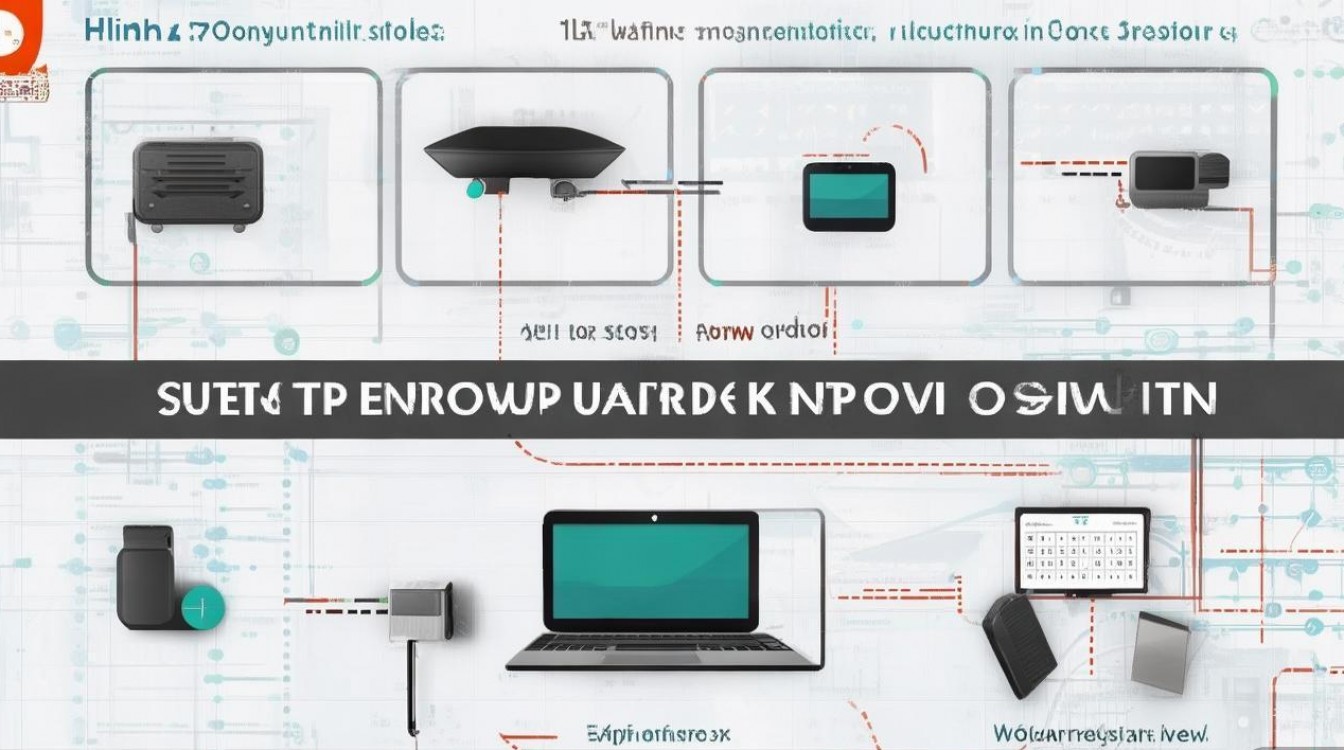
将网线一端插入路由器的WAN口,另一端插入电脑的以太网口。
打开电脑网络连接
在电脑桌面右下角任务栏中,点击“网络连接”图标,选择“网络和共享中心”。
设置宽带连接
在“网络和共享中心”中,点击左侧的“设置新的连接或网络”,选择“宽带(PPPoE)”。
输入宽带账号和密码
在弹出的对话框中,输入宽带服务商提供的账号和密码,点击“连接”。
测试网络连接
连接成功后,电脑会自动获取IP地址、掩码、网关等信息,您可以打开网页、发送邮件等,测试网络连接是否正常。
无线宽带设置
如果您使用的是无线宽带,设置步骤如下:
打开无线网络连接
在电脑桌面右下角任务栏中,点击“网络连接”图标,选择“无线网络连接”。
连接无线网络
在弹出的窗口中,选择您要连接的无线网络,输入密码(如果需要),点击“连接”。
测试网络连接
连接成功后,电脑会自动获取IP地址、掩码、网关等信息,您可以测试网络连接是否正常。
FAQs
Q1:为什么我的电脑无法连接宽带?
A1:可能原因有:
(1)硬件设备故障,如网线、网卡等。

(2)宽带账号或密码错误。
(3)网络运营商故障。
Q2:如何查看电脑的IP地址?
A2:在电脑桌面右下角任务栏中,点击“网络连接”图标,选择“网络和共享中心”,在左侧窗口中,找到您的网络连接,点击“详细信息”,即可查看IP地址、掩码、网关等信息。
本文详细介绍了电脑设置宽带的方法,包括有线宽带和无线宽带,通过以上步骤,您应该能够顺利连接宽带,享受网络带来的便利,在设置过程中,如遇到问题,请参考本文提供的FAQs或咨询宽带服务商。
国内详细文献权威来源:
-
中国电信官方网站
-
中国联通官方网站
-
中国移动官方网站
-
中国互联网协会官方网站
-
中国电信用户手册
-
中国联通用户手册
-
中国移动用户手册
-
国家互联网应急中心
-
中国网络安全和信息化研究院
-
中国互联网协会发布的《互联网发展报告》