联通光纤宽带连接步骤详细指南,为何家中无法顺利接入?
联通光纤宽带如何连接?
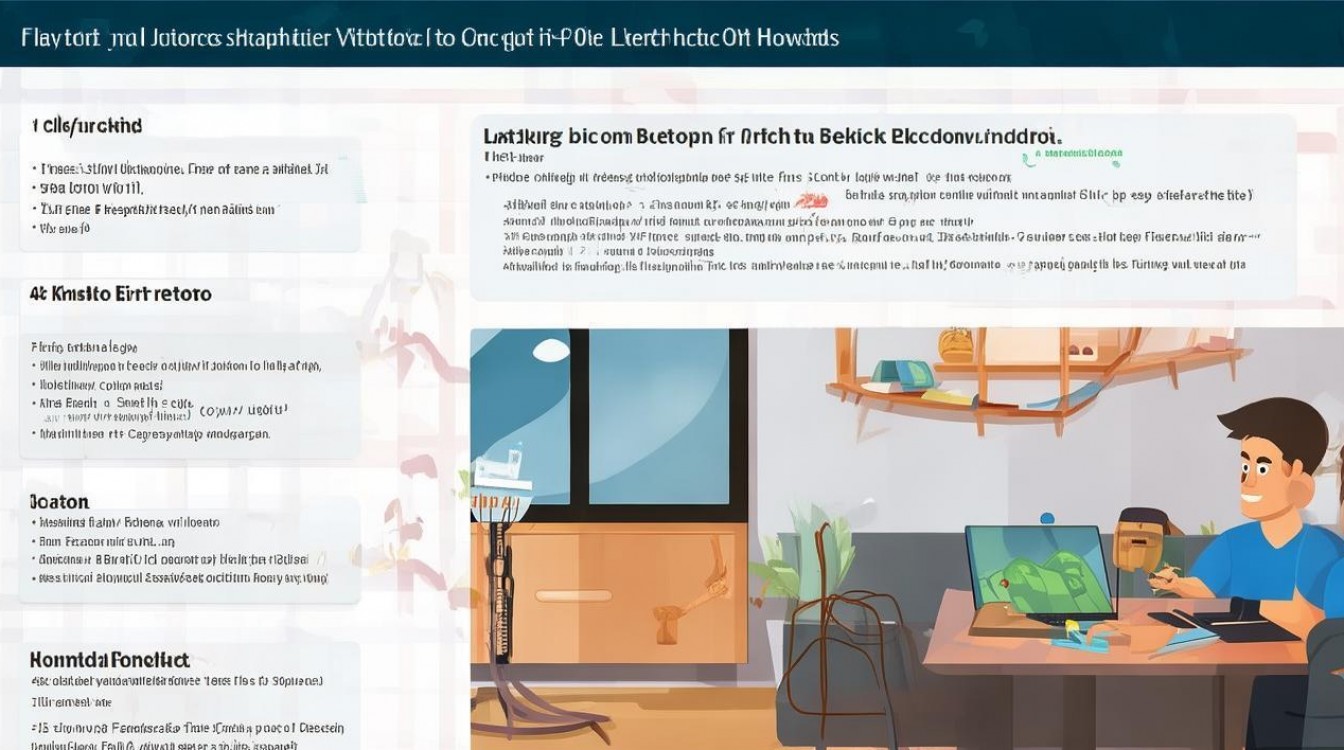
随着科技的不断发展,光纤宽带已经成为了现代家庭和企业的首选网络接入方式,联通光纤宽带以其高速、稳定、安全的特点,受到了广大用户的喜爱,如何连接联通光纤宽带呢?以下是一份详细的连接指南,帮助您轻松接入联通光纤宽带。
准备工具
在连接联通光纤宽带之前,您需要准备以下工具:
-
光纤猫:联通光纤宽带需要使用光纤猫进行数据传输,您可以从联通营业厅购买或租赁。
-
光纤线:用于连接光纤猫和光猫。
-
网线:用于连接光纤猫和电脑或路由器。
-
路由器(可选):如果您需要将光纤宽带连接到多个设备,建议使用路由器进行无线覆盖。
光纤猫安装
-
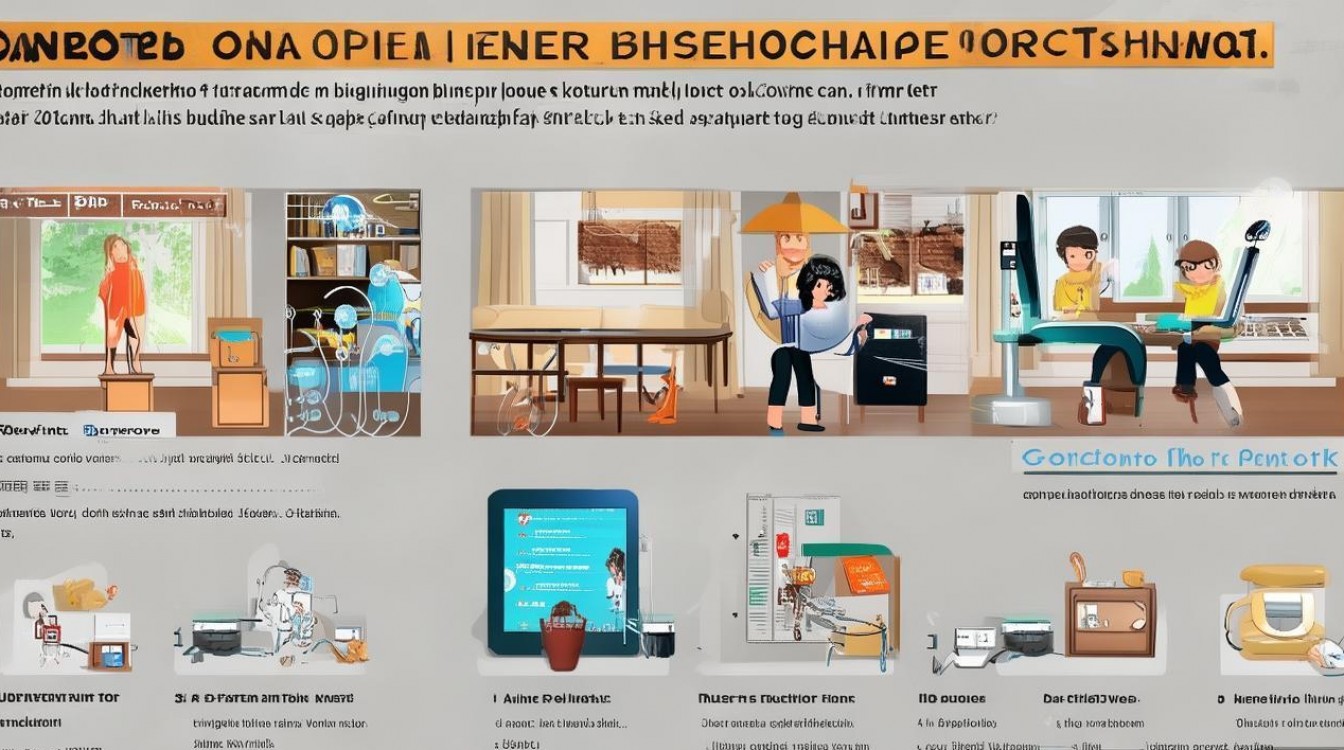
将光纤线的一端插入光纤猫的“光纤口”,另一端插入联通光猫的“光纤口”。
-
将网线的一端插入光纤猫的“WAN口”,另一端插入电脑或路由器的“LAN口”。
-
打开光纤猫的电源,等待光纤猫启动。
连接电脑或路由器
-
打开电脑或路由器,连接网线。
-
如果您使用的是Windows系统,按下“Windows+R”键,输入“cmd”并回车,打开命令提示符窗口。
-
在命令提示符窗口中输入“ipconfig”并回车,查看您的电脑或路由器的IP地址。
-
打开浏览器,输入您的电脑或路由器的IP地址,登录管理界面。
-
根据提示设置您的网络参数,如IP地址、子网掩码、默认网关等。
连接无线设备
-
如果您使用路由器,打开路由器管理界面,设置无线网络名称(SSID)和密码。
-
打开手机或平板电脑,连接到您设置的无线网络。
-
输入密码,连接成功后即可使用联通光纤宽带。
故障排除
-
确保光纤线、网线连接正确。
-
检查光纤猫、光猫是否正常工作。
-
检查电脑或路由器网络设置是否正确。
-
如果以上步骤均无法解决问题,请联系联通客服寻求帮助。
FAQs:
问题:为什么我的电脑无法连接到联通光纤宽带?
解答:请检查光纤线和网线是否连接正确;检查电脑或路由器网络设置是否正确;如果问题依然存在,请联系联通客服寻求帮助。
问题:如何提高联通光纤宽带的速度?
解答:检查您的网络设备是否正常工作;关闭不必要的后台程序,减少网络占用;您可以通过升级网络设备或升级网络套餐来提高宽带速度。
国内详细文献权威来源:
-
《中国互联网发展统计报告》
-
《中国宽带发展白皮书》 相信您已经了解了如何连接联通光纤宽带,在享受高速网络的同时,也要注意网络安全,保护个人信息,祝您使用愉快!