新宽带安装后,究竟如何正确设置才能实现高速上网?
新宽带要如何设置?
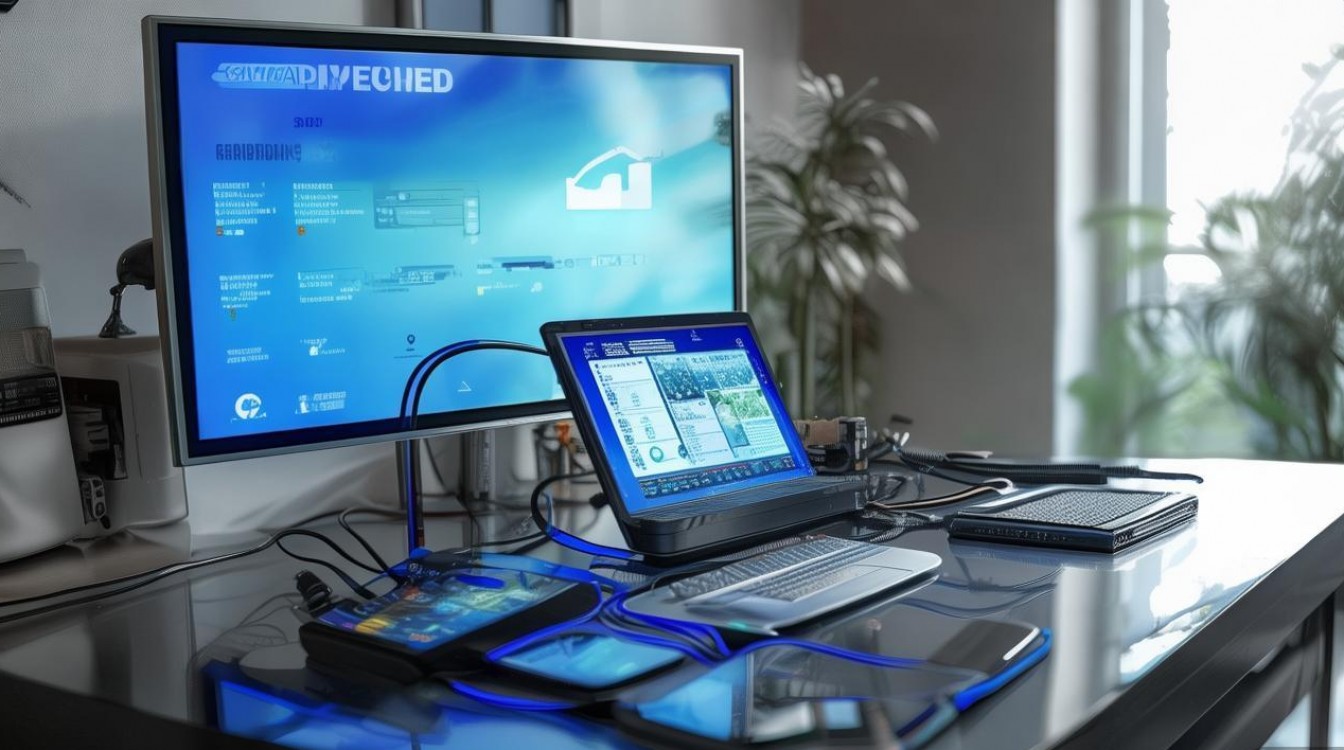
随着互联网技术的飞速发展,宽带已经成为我们日常生活中不可或缺的一部分,拥有一条高速稳定的宽带,可以让我们畅享网络世界的便捷,新宽带要如何设置呢?以下将从几个方面为您详细介绍。
检查宽带设备
-
确保您的路由器、光猫等设备正常工作,如有损坏,请及时更换。
-
检查光猫的电源线是否连接良好,确保光猫处于正常工作状态。
-
检查路由器的天线是否安装正确,确保信号覆盖范围。
连接宽带设备
-
将光猫的WAN口与路由器的LAN口连接,使用网线。
-
将光猫的电源线插入电源插座,确保光猫正常工作。
-
将路由器的电源线插入电源插座,确保路由器正常工作。
配置路由器
-
打开电脑,连接路由器,一般情况下,路由器会自动分配IP地址,您只需将电脑的IP地址设置为自动获取即可。
-
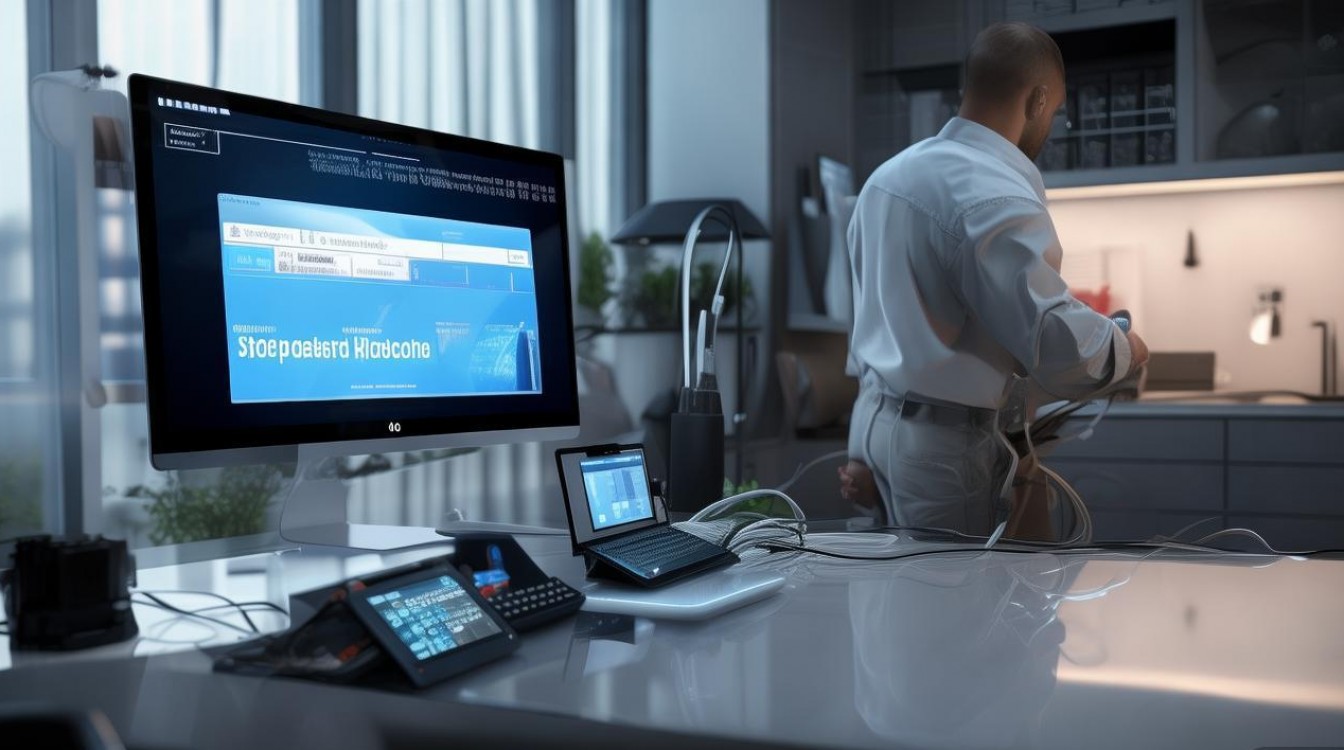
打开浏览器,输入路由器的管理地址(如192.168.1.1),登录路由器管理界面。
-
设置路由器密码:为了保障网络安全,请为路由器设置一个复杂的密码。
-
设置上网方式:根据您的宽带类型(如ADSL、光纤等),选择相应的上网方式。
-
设置无线网络:开启无线功能,设置无线名称(SSID)和密码。
-
设置家长控制:如有需要,可以为无线网络设置家长控制,限制孩子上网时间。
优化网络设置
-
设置DHCP地址池:根据您的网络需求,设置合适的DHCP地址池。
-
设置端口转发:如果您需要远程访问某些应用,请设置端口转发。
-
设置防火墙:开启防火墙,确保网络安全。
-
设置路由器升级:定期检查路由器固件版本,如有更新,请及时升级。
测试网络速度
-
打开浏览器,访问速度测试网站(如Speedtest.net)。
-
点击“开始测试”,等待测试完成。
-
查看测试结果,了解您的网络速度。
故障排查
-
如果您的网络不稳定,请检查网线是否连接良好,路由器、光猫是否正常工作。
-
如果您的网络速度慢,请检查路由器设置,优化网络环境。
-
如果您的无线信号差,请检查天线安装是否正确,调整天线方向。
FAQs:
问题:新宽带设置完成后,为什么无法上网?
解答:首先检查网线是否连接良好,路由器、光猫是否正常工作,然后检查电脑IP地址是否设置为自动获取,路由器设置是否正确。
问题:如何提高无线网络信号?
解答:首先检查天线安装是否正确,调整天线方向,您可以将路由器放置在信号较好的位置,如靠近窗户、墙壁较薄的地方。
国内详细文献权威来源:
-
《中国宽带发展报告》
-
《互联网发展统计报告》
通过以上步骤,相信您已经掌握了新宽带设置的方法,在享受高速网络的同时,也要注意网络安全,保护个人信息,祝您使用愉快!