天翼校园宽带连接iPad的详细步骤和注意事项揭秘?
作者: 时间:2026-01-11 03:39:54 阅读:
iPad如何连接天翼校园宽带?
准备工作
在开始连接天翼校园宽带之前,请确保您已经具备以下条件:
- 天翼校园宽带账号和密码。
- iPad设备。
- 一个支持WiFi的天翼校园宽带路由器。
连接步骤
打开iPad
确保您的iPad已经开机,并处于待机状态。
进入设置
在iPad主屏幕上找到并点击“设置”图标,进入设置界面。
连接WiFi

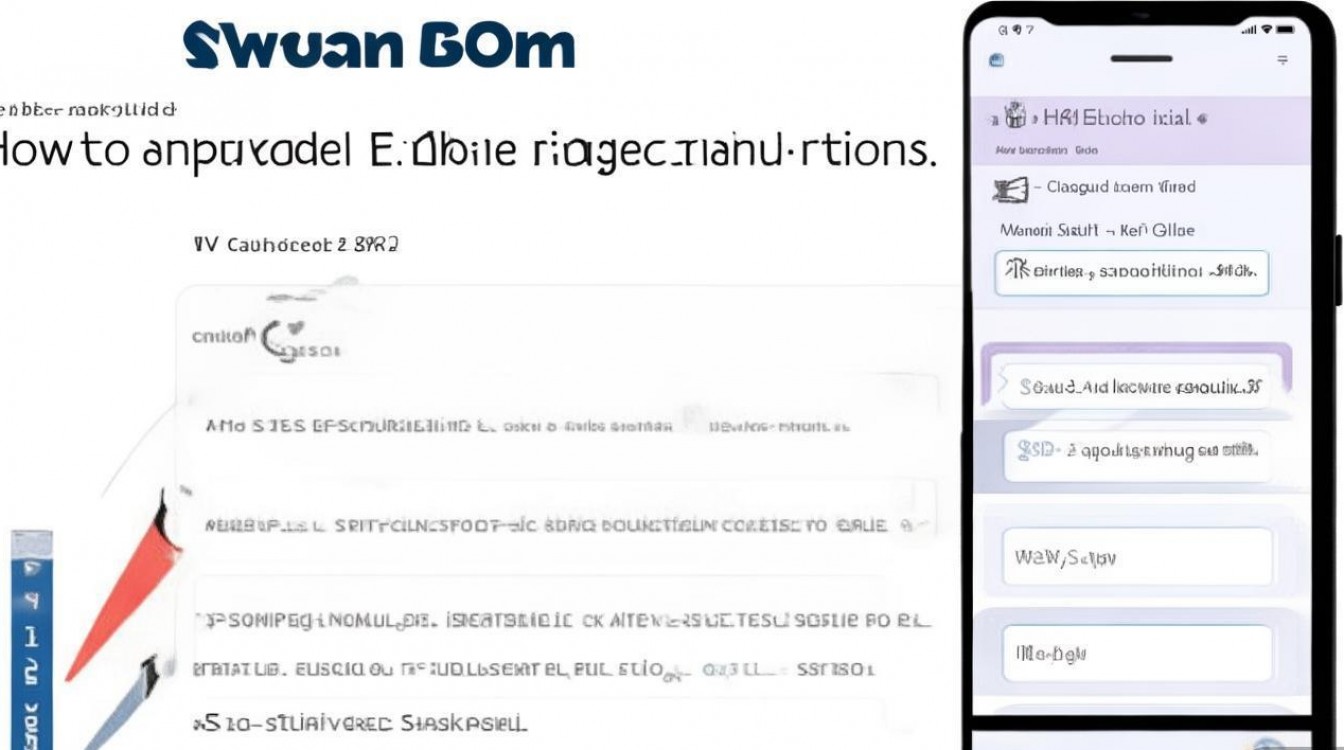
在设置界面中,找到并点击“WiFi”选项,进入WiFi设置页面。
选择天翼校园宽带
在WiFi设置页面中,您会看到可用的WiFi网络列表,在列表中找到您所在校园的天翼校园宽带网络,点击它。
输入密码
点击天翼校园宽带网络后,系统会提示您输入密码,输入您之前获取的天翼校园宽带账号和密码,然后点击“加入”。
连接成功
如果密码正确,您的iPad将成功连接到天翼校园宽带,您可以在iPad的屏幕上看到“已连接”的提示。
验证连接
查看网络状态
在iPad的设置界面中,点击“WiFi”,然后点击已连接的天翼校园宽带网络,在弹出的信息窗口中,您可以查看网络状态、IP地址、子网掩码等详细信息。
测试网络连接
打开iPad上的浏览器,尝试访问一些网站,如百度、淘宝等,以验证网络连接是否正常。
注意事项
- 确保您的天翼校园宽带账号和密码正确无误。
- 如果您在连接过程中遇到问题,请尝试重启iPad或路由器。
- 如果您所在的校园有多个WiFi网络,请确保选择正确的网络进行连接。
FAQs
问题1:为什么我的iPad无法连接到天翼校园宽带?
解答:请检查以下原因:
- 确保您的天翼校园宽带账号和密码正确无误。
- 检查您的iPad是否处于待机状态。
- 确认您所在的位置是否在校园内,并且周围有可用的WiFi信号。
- 尝试重启iPad或路由器。
问题2:连接到天翼校园宽带后,我的iPad无法上网,怎么办?
解答:请尝试以下方法:
- 确认您的iPad已成功连接到天翼校园宽带。
- 检查您的iPad是否已开启网络设置。
- 尝试重启iPad或路由器。
- 如果以上方法都无法解决问题,请联系校园网络管理员寻求帮助。
标签: