家庭联通宽带故障频繁,维修步骤全揭秘?如何快速解决网络难题?
作者: 时间:2026-01-10 22:09:59 阅读:
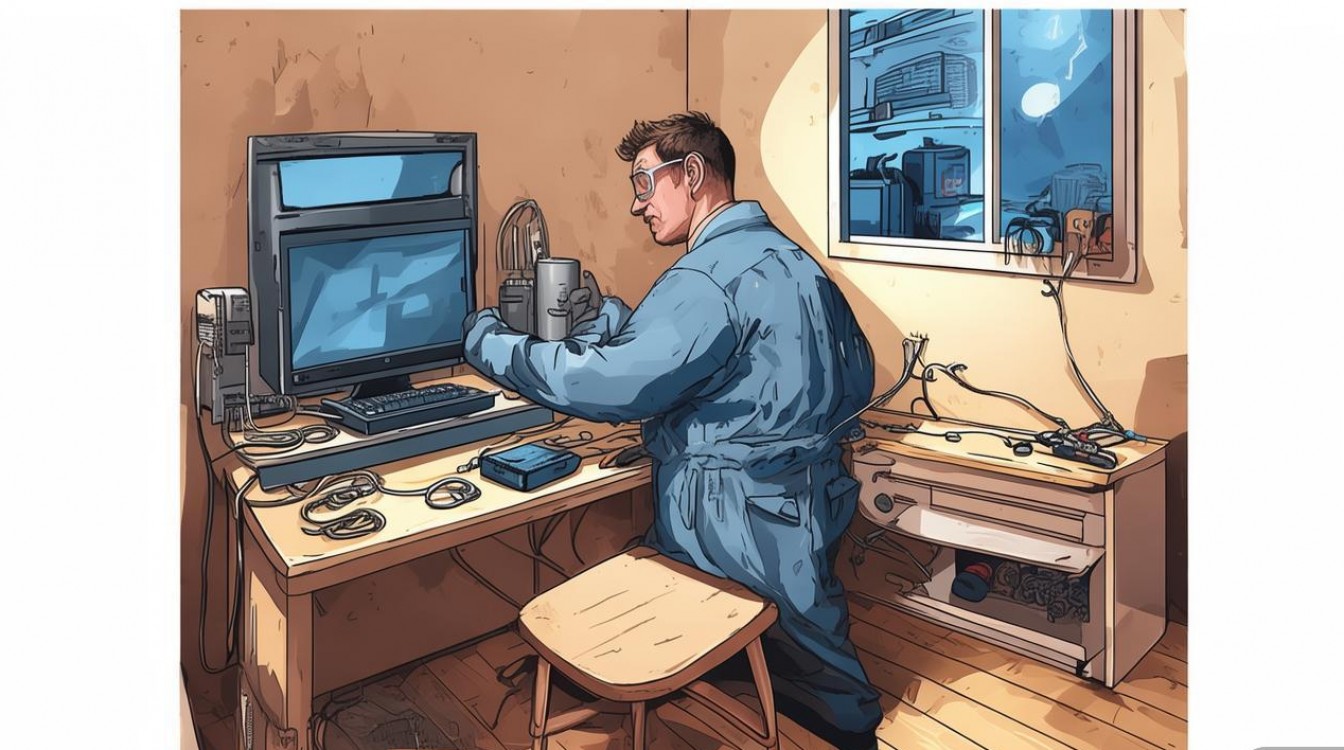
联通宽带出现故障如何修?

故障排查步骤
检查网络连接设备
检查您的电脑、路由器等网络连接设备是否正常连接,确保所有插头都已正确插入,且设备电源已开启。
| 设备检查项目 | 检查结果 |
|---|---|
| 电脑插头 | 正确插入 |
| 路由器插头 | 正确插入 |
| 设备电源 | 开启 |
重启路由器
如果设备连接正常,但仍然无法连接网络,可以尝试重启路由器,关闭路由器电源,等待约30秒后重新开启。

检查网络线路
检查网线是否损坏或接触不良,如果网线存在问题,请更换新的网线。
| 网线检查项目 | 检查结果 |
|---|---|
| 网线外观 | 无明显损坏 |
| 网线连接 | 接触良好 |
检查IP地址设置
确保您的电脑或设备已正确获取IP地址,在Windows系统中,可以通过以下步骤检查:
- 按下“Win + R”键,输入“cmd”并回车。
- 在命令提示符窗口中输入“ipconfig”并回车。
- 查看您的电脑是否已成功获取IP地址。
检查网络防火墙设置

检查您的电脑防火墙设置是否阻止了联通宽带连接,在Windows系统中,可以通过以下步骤进行设置:
- 按下“Win + I”键,打开设置。
- 点击“更新与安全”。
- 点击“Windows Defender 防火墙”。
- 点击“允许应用或功能通过Windows Defender 防火墙”。
- 在列表中找到您的宽带连接,确保其已允许。
联系客服
如果以上步骤都无法解决问题,请联系联通宽带客服进行咨询,以下是联通宽带客服联系方式:
- 客服电话:10010
- 客服在线:联通官方网站或APP
FAQs
问题:我重启路由器后,宽带仍然无法连接,怎么办?
解答:请检查您的电脑或设备是否已正确获取IP地址,并确保网络防火墙设置允许联通宽带连接,如果问题依旧,请联系联通宽带客服进行进一步排查。
问题:我更换了新的网线,但宽带仍然无法连接,怎么办?
解答:请检查路由器与电脑或设备之间的连接是否正常,确保网线已正确插入,如果问题依旧,请联系联通宽带客服进行进一步排查。
标签: