如何正确将宽带线插入路由器连接上网?详细步骤和注意事项揭晓!
作者: 时间:2026-01-10 14:14:10 阅读:
宽带线如何插路由器?
了解宽带线与路由器接口
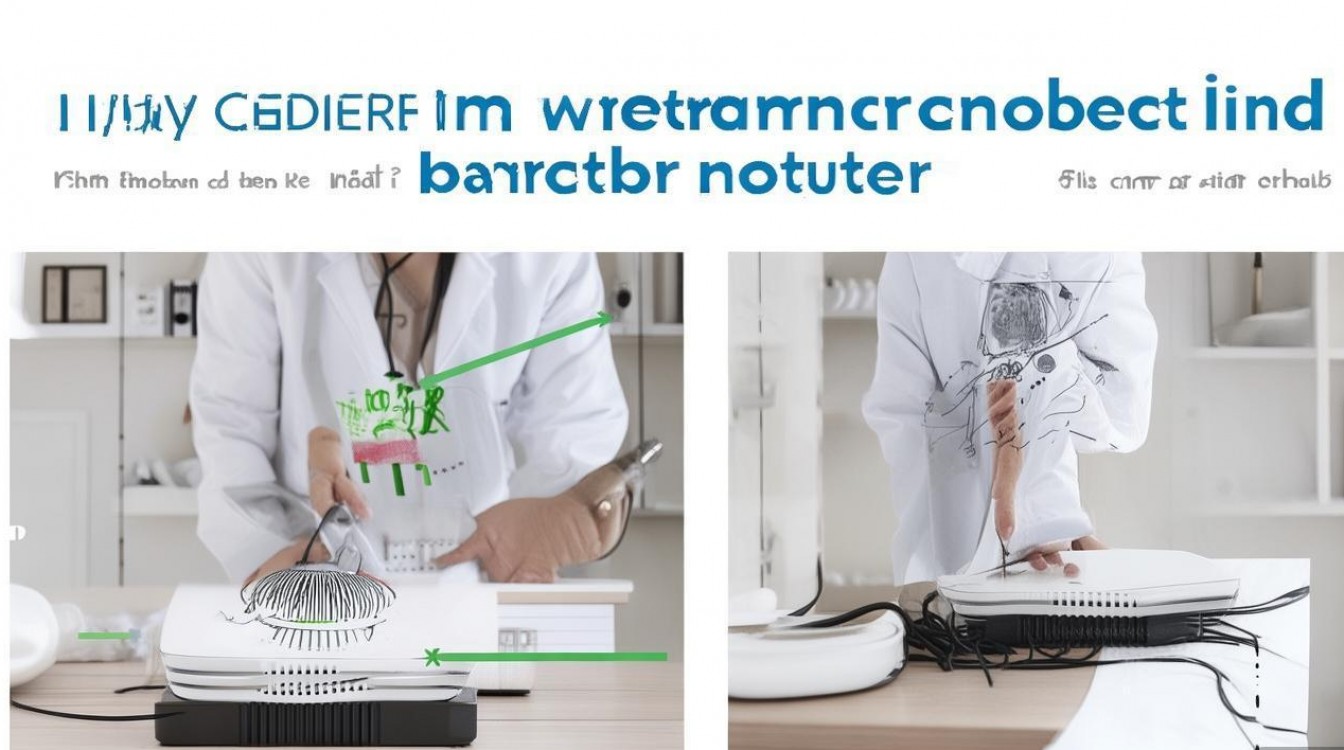
在开始操作之前,首先需要了解宽带线和路由器的接口类型,常见的宽带线接口有RJ45接口和光纤接口,而路由器的接口也有相应的RJ45接口和光纤接口,以下是两种接口的简要介绍:
- RJ45接口:通常用于以太网连接,是一种圆形接口,有8个引脚。
- 光纤接口:用于光纤网络连接,通常为圆形接口,有SC、FC、LC等不同类型。
准备工具与材料
在进行操作之前,请确保以下工具和材料准备齐全:
- 宽带线(RJ45或光纤)
- 路由器
- 网络测试仪(可选)
- 网络线钳(可选)
插入宽带线
以下是插入宽带线到路由器的具体步骤:
-
检查接口:首先检查路由器上的RJ45或光纤接口是否完好,接口周围的指示灯是否正常工作。
-
拔掉旧线:如果路由器上已经插有宽带线,请先将其拔掉。

-
整理线缆:将宽带线的一端整理整齐,确保线缆没有扭曲或打结。
-
插入接口:将整理好的宽带线的一端插入路由器的RJ45或光纤接口,确保线缆插到位。
-
检查连接:插入后,轻轻拉一下线缆,确保其牢固地连接在接口上。
连接电源与电脑
-
连接电源:将路由器的电源线插入电源插座,打开路由器电源。
-
连接电脑:使用另一根网络线将电脑的RJ45接口(或光纤接口)与路由器的WAN口连接。
配置路由器
-
打开浏览器:在电脑上打开浏览器,输入路由器的管理地址(通常是192.168.1.1或192.168.0.1)。

-
登录路由器:输入用户名和密码登录路由器管理界面。
-
配置网络:根据宽带运营商提供的网络信息,配置路由器的网络设置,如IP地址、子网掩码、默认网关等。
-
保存设置:完成配置后,保存设置并重启路由器。
测试网络连接
-
检查指示灯:路由器上的WAN口指示灯亮起,表示网络连接正常。
-
测试上网:在电脑上打开网页,检查是否能够正常上网。
FAQs:
Q1:为什么我的路由器连接宽带后无法上网? A1:请检查以下问题:
- 确保宽带线已正确插入路由器的WAN口。
- 检查路由器电源是否打开,指示灯是否正常。
- 确认路由器配置正确,包括IP地址、子网掩码、默认网关等。
- 尝试重启路由器和电脑。
Q2:如何更改路由器的管理地址? A2:通常路由器的管理地址是固定的,如192.168.1.1或192.168.0.1,如果需要更改,请按照以下步骤操作:
- 登录路由器管理界面。
- 进入“网络设置”或“基本设置”选项。
- 找到“管理地址”或“LAN IP地址”设置。
- 输入新的管理地址,并保存设置。
标签: