长城宽带下载安装教程,下载完成后,具体如何正确安装?
作者: 时间:2026-01-10 00:52:25 阅读:
长城宽带下载后如何安装?
准备工作
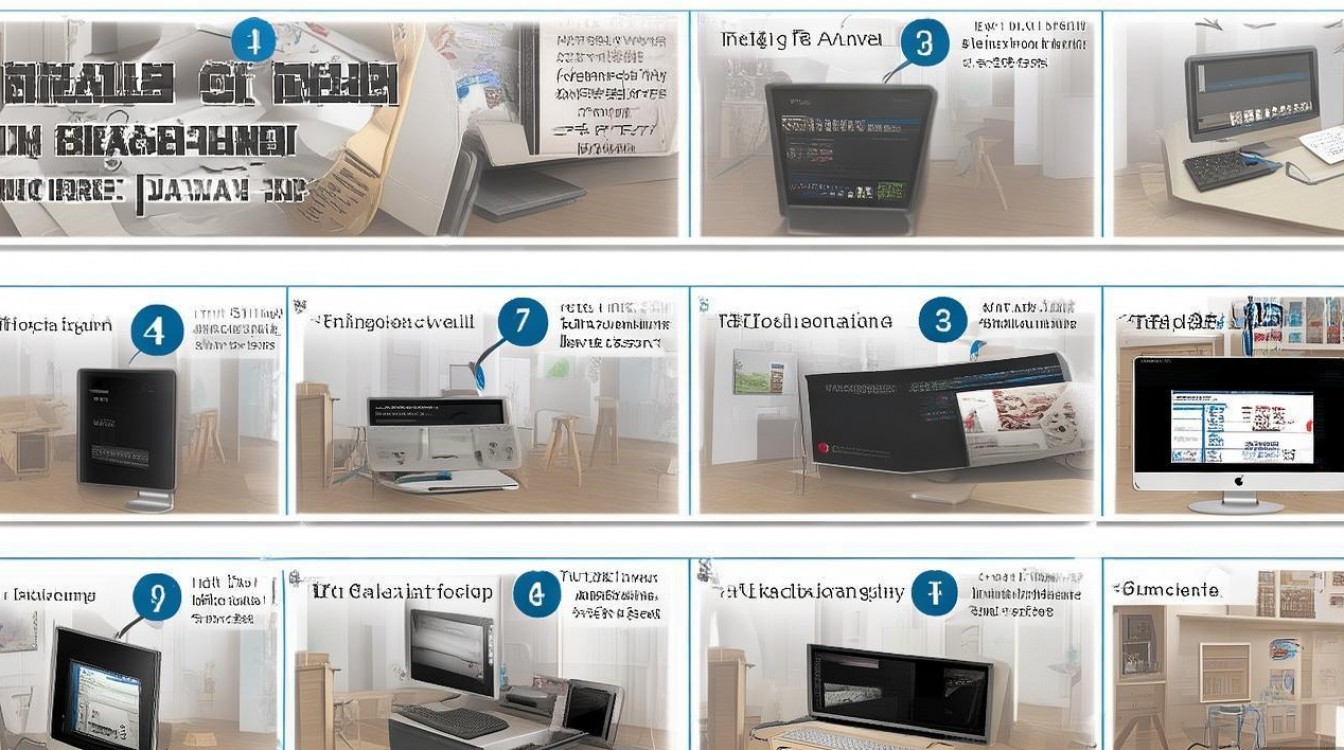
在安装长城宽带之前,请确保您已经完成了以下准备工作:
- 购买了长城宽带服务,并获得了相应的宽带账号和密码。
- 准备了一台电脑或路由器。
- 确保电脑或路由器已连接到电源。
安装步骤
解压下载的安装包
将下载的长城宽带安装包解压到您选择的文件夹中,解压后,您会看到一个名为“安装程序”的文件夹。
运行安装程序
打开“安装程序”文件夹,找到并双击“安装程序.exe”文件,开始安装过程。
选择安装类型
在安装向导中,选择“典型安装”或“自定义安装”,一般情况下,选择“典型安装”即可满足需求。
输入账号信息
按照提示输入您的宽带账号和密码,然后点击“下一步”。
选择安装路径
选择安装路径,建议选择系统盘(如C盘)或其他已分区磁盘,点击“下一步”。
开始安装
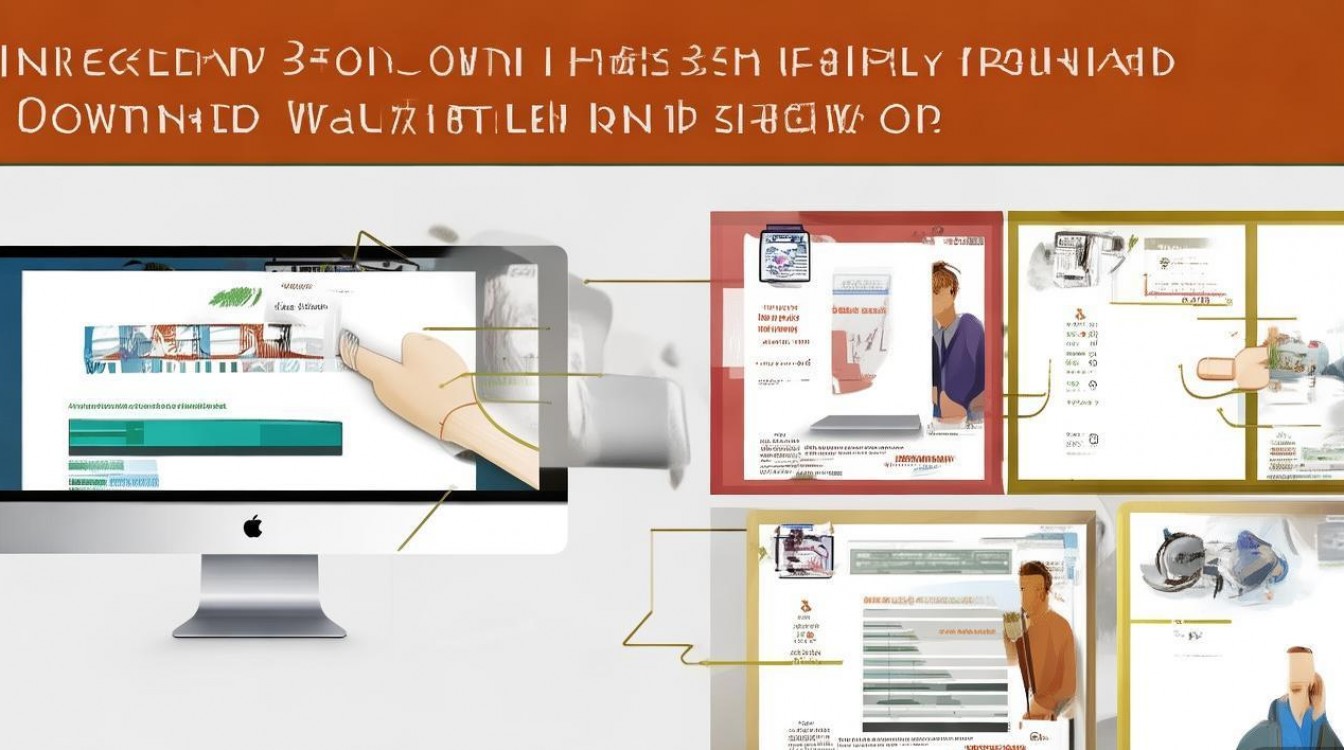
点击“安装”按钮,等待安装程序完成安装过程。
安装完成
安装完成后,点击“完成”按钮,长城宽带安装成功。
配置网络连接
打开“网络和共享中心”
安装完成后,打开“网络和共享中心”,您会看到长城宽带连接已成功建立。
设置网络连接
如果需要设置网络连接,请按照以下步骤操作:
(1)点击“更改适配器设置”; (2)右键点击长城宽带连接,选择“属性”; (3)在“此连接使用以下项目”中,选择“Internet协议版本4(TCP/IPv4)”; (4)点击“属性”; (5)选择“使用下面的IP地址”,并输入以下信息:
- IP地址:192.168.1.2
- 子网掩码:255.255.255.0
- 默认网关:192.168.1.1
- DNS服务器:192.168.1.1 (6)点击“确定”保存设置。
常见问题解答(FAQs)
Q1:安装长城宽带后,无法连接网络怎么办?
A1:请检查您的宽带账号和密码是否正确,同时确保电脑或路由器已连接到电源,如果问题依旧,请尝试重启电脑或路由器。
Q2:如何修改长城宽带的上网带宽?
A2:您可以通过长城宽带官方网站或拨打客服电话咨询如何修改上网带宽,一般情况下,带宽修改需要联系客服人员进行操作。
标签: