家庭路由器连接移动宽带,步骤详解与常见问题解答?
作者: 时间:2026-01-05 19:51:04 阅读:
路由器如何连接移动宽带?

准备工具
在开始连接移动宽带之前,您需要准备以下工具:
- 移动宽带光猫(如果有的话)
- 移动宽带路由器
- 网线(至少一条)
- 路由器电源适配器
- 网络线(如果光猫需要)
- 螺丝刀(用于固定光猫)
连接光猫
- 将光猫的电源线插入电源插座,打开光猫电源。
- 将光猫的WAN口用网线连接到路由器的WAN口。
- 如果光猫需要,将光猫的LAN口用网线连接到电脑或其他设备,以便进行网络设置。
连接路由器
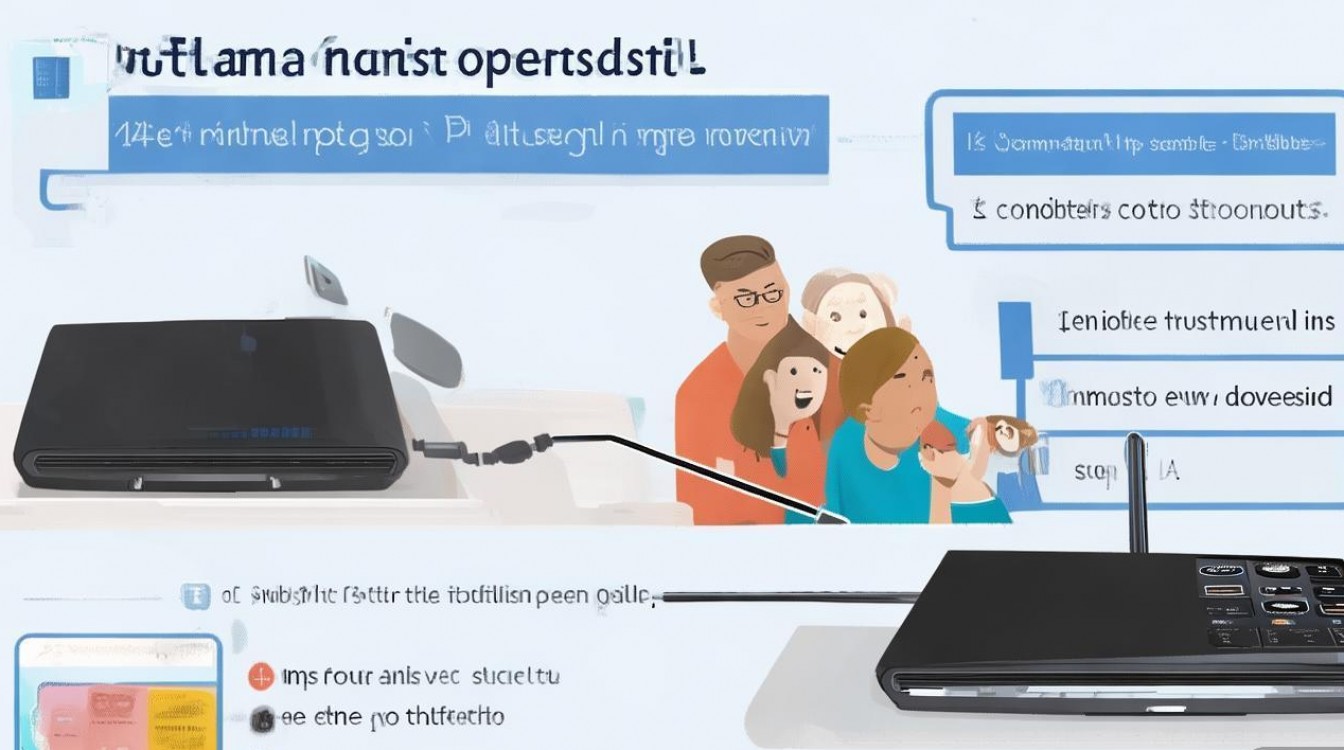
- 将路由器的电源适配器插入电源插座,打开路由器电源。
- 将路由器放置在合适的位置,确保信号覆盖范围。
- 使用网线将路由器的LAN口连接到电脑或其他设备的LAN口。
配置路由器
-
打开电脑或其他设备,连接到路由器,通常情况下,路由器会自动分配IP地址,您可以通过以下方式连接:
- 在浏览器地址栏输入路由器的默认IP地址(如192.168.1.1),按回车键。
- 输入用户名和密码登录路由器管理界面,默认用户名和密码通常在路由器背面或说明书上。
-
进入路由器管理界面后,进行以下设置:
- 设置无线网络名称(SSID)和密码。
- 设置无线安全模式(如WPA2PSK)。
- 设置有线网络IP地址、子网掩码和默认网关。
连接移动宽带

- 在路由器管理界面中,找到“宽带设置”或“WAN设置”选项。
- 根据您的移动宽带服务商提供的信息,选择相应的接入方式(如PPPoE、动态IP等)。
- 输入宽带服务商提供的用户名和密码。
- 保存设置并重启路由器。
测试网络连接
- 在电脑或其他设备上打开浏览器,尝试访问互联网。
- 如果可以正常访问,说明移动宽带已成功连接。
以下是一个简单的表格,展示了连接移动宽带的基本步骤:
| 步骤 | 详细操作 |
|---|---|
| 1 | 准备工具:光猫、路由器、网线、电源适配器等 |
| 2 | 连接光猫:将光猫的WAN口与路由器的WAN口连接 |
| 3 | 连接路由器:将路由器的LAN口与电脑或其他设备的LAN口连接 |
| 4 | 配置路由器:设置无线网络名称、密码、安全模式等 |
| 5 | 连接移动宽带:在路由器管理界面设置宽带接入方式、用户名和密码 |
| 6 | 测试网络连接:访问互联网测试网络连接是否正常 |
FAQs:
Q1:如何确定路由器的默认IP地址? A1:路由器的默认IP地址通常在路由器背面或说明书上标注,常见的默认IP地址有192.168.1.1、192.168.0.1等。
Q2:如果路由器无法连接到移动宽带,应该怎么办? A2:首先检查网线是否连接正确,然后检查路由器是否已开启电源,如果问题依旧,可以尝试重启路由器,或者联系移动宽带服务商获取技术支持。
标签: