移动宽带连接摄像头时,有哪些步骤和注意事项?
作者: 时间:2025-12-29 17:07:22 阅读:
移动宽带如何接摄像头?
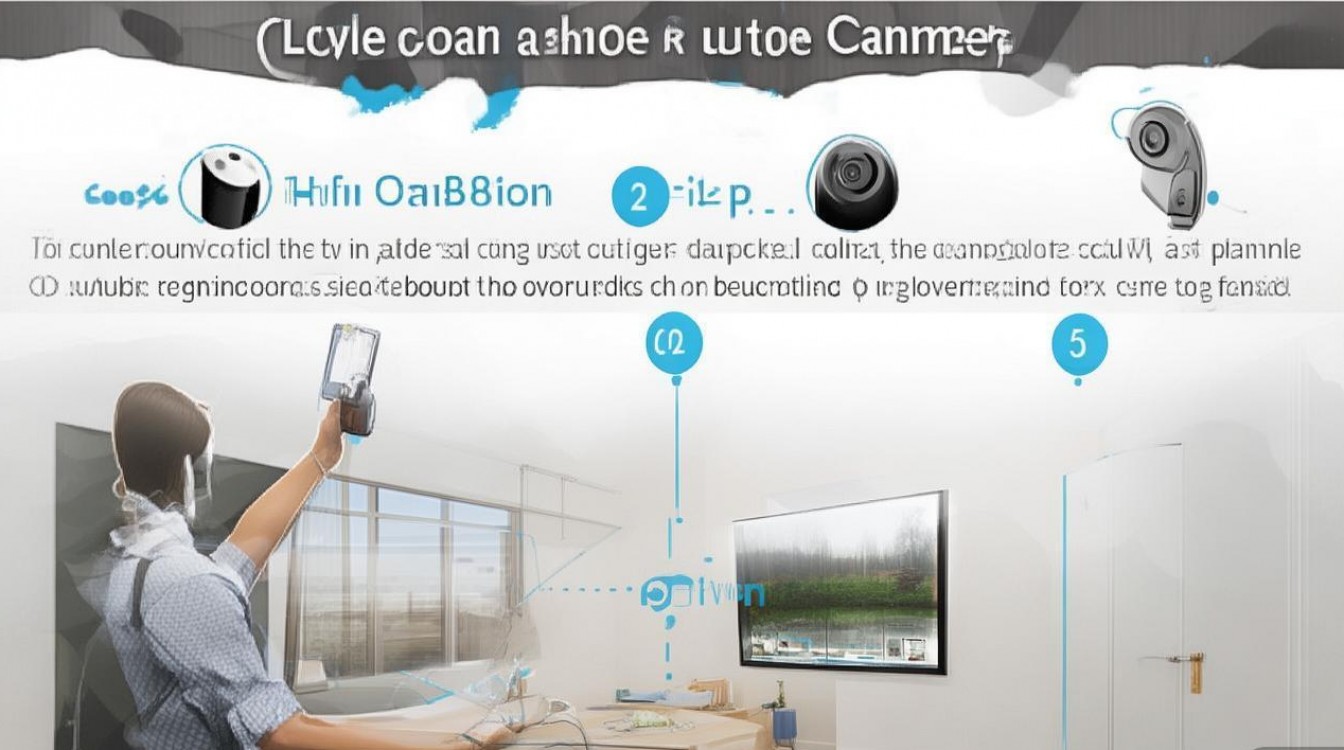
随着科技的不断发展,移动宽带已经成为人们生活中不可或缺的一部分,而摄像头作为监控、拍摄的重要工具,其与移动宽带的结合也日益普及,本文将详细介绍如何将移动宽带接入摄像头,帮助您轻松实现远程监控和拍摄。
选择合适的摄像头
您需要选择一款适合接入移动宽带的摄像头,目前市场上常见的摄像头类型有网络摄像头(IP Camera)和USB摄像头,以下是两种摄像头的特点:
-
网络摄像头(IP Camera)
- 优点:无需连接电脑,可直接通过网络访问;支持远程监控和回放。
- 缺点:价格相对较高,安装和配置较为复杂。
-
USB摄像头
- 优点:价格相对较低,安装和配置简单。
- 缺点:仅支持本地监控,无法实现远程访问。
根据您的需求和预算,选择合适的摄像头类型。
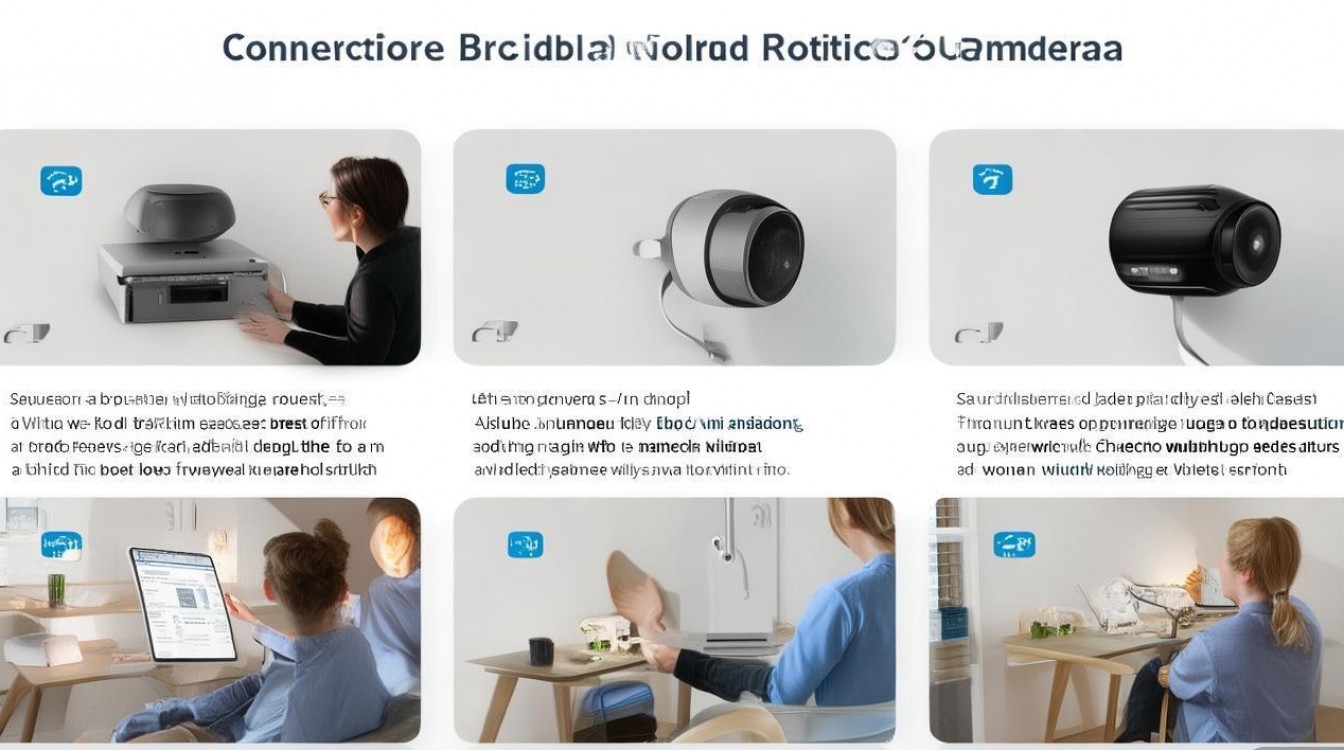
准备相关设备
- 移动宽带路由器
- 摄像头
- USB线(若选择USB摄像头)
- 电源适配器
- 网线(可选)
连接摄像头
-
若选择网络摄像头,请按照以下步骤连接:
- 将摄像头通过网线连接到路由器的LAN口。
- 将摄像头电源适配器插入电源插座,开启摄像头。
- 通过路由器管理界面配置摄像头IP地址、端口等信息。
-
若选择USB摄像头,请按照以下步骤连接:
- 将USB摄像头插入电脑USB接口。
- 安装摄像头驱动程序(若需要)。
- 在电脑上打开摄像头软件,进行配置。
配置摄像头
-
网络摄像头配置
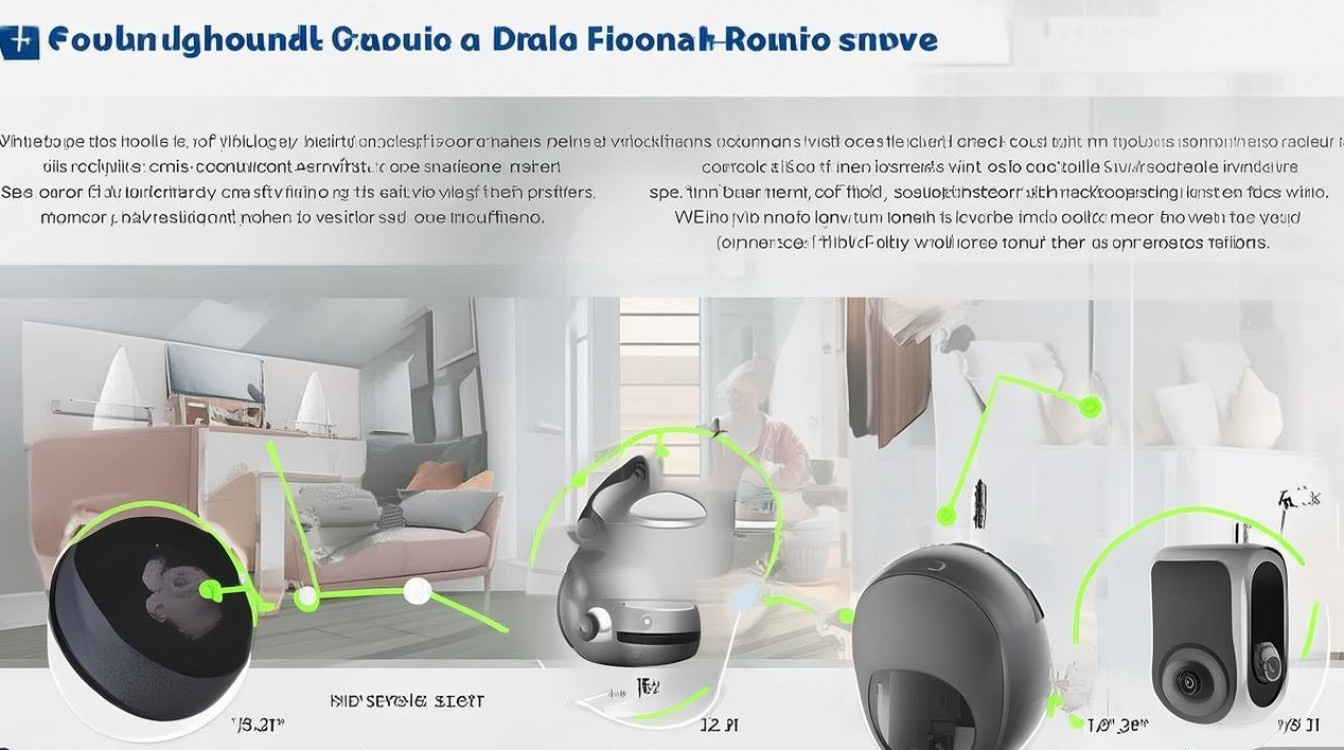
- 通过浏览器访问路由器管理界面,找到摄像头配置页面。
- 输入摄像头IP地址、用户名和密码,登录摄像头。
- 配置摄像头参数,如分辨率、帧率、压缩格式等。
-
USB摄像头配置
- 在电脑上打开摄像头软件,根据提示进行配置。
- 配置摄像头参数,如分辨率、帧率、压缩格式等。
接入移动宽带
- 通过路由器管理界面,配置移动宽带账号和密码。
- 确保路由器已连接到移动宽带网络。
远程访问摄像头
- 在手机或电脑上安装相应的摄像头软件或使用网页浏览器。
- 输入摄像头的IP地址,登录摄像头。
- 开始远程监控和拍摄。
常见问题解答(FAQs)
-
问题:如何解决摄像头无法连接到路由器的问题?
解答:请检查摄像头和路由器之间的网线是否连接正确,确保摄像头电源已开启,并在路由器管理界面配置正确的IP地址。
-
问题:如何设置摄像头的远程访问?
解答:在摄像头配置页面中,找到DDNS或动态域名解析设置,根据提示配置您的域名和端口,然后通过域名和端口远程访问摄像头。
通过以上步骤,您已经成功将移动宽带接入摄像头,实现了远程监控和拍摄,希望本文对您有所帮助。
标签: