路由器连接宽带账号步骤详解,新手必看,常见问题解答!
作者: 时间:2025-12-21 07:02:03 阅读:
在现代社会,宽带网络已经成为我们日常生活中不可或缺的一部分,而路由器作为连接宽带账号的关键设备,其正确配置对于确保网络稳定性和速度至关重要,以下是如何连接宽带账号到路由器的详细步骤。
准备工具和材料
在开始之前,请确保您有以下工具和材料:
- 路由器
- 宽带账号信息(用户名和密码)
- 一根网线(用于连接路由器和电脑)
- 一根网线(用于连接路由器和宽带调制解调器)
连接路由器
-
连接宽带调制解调器:
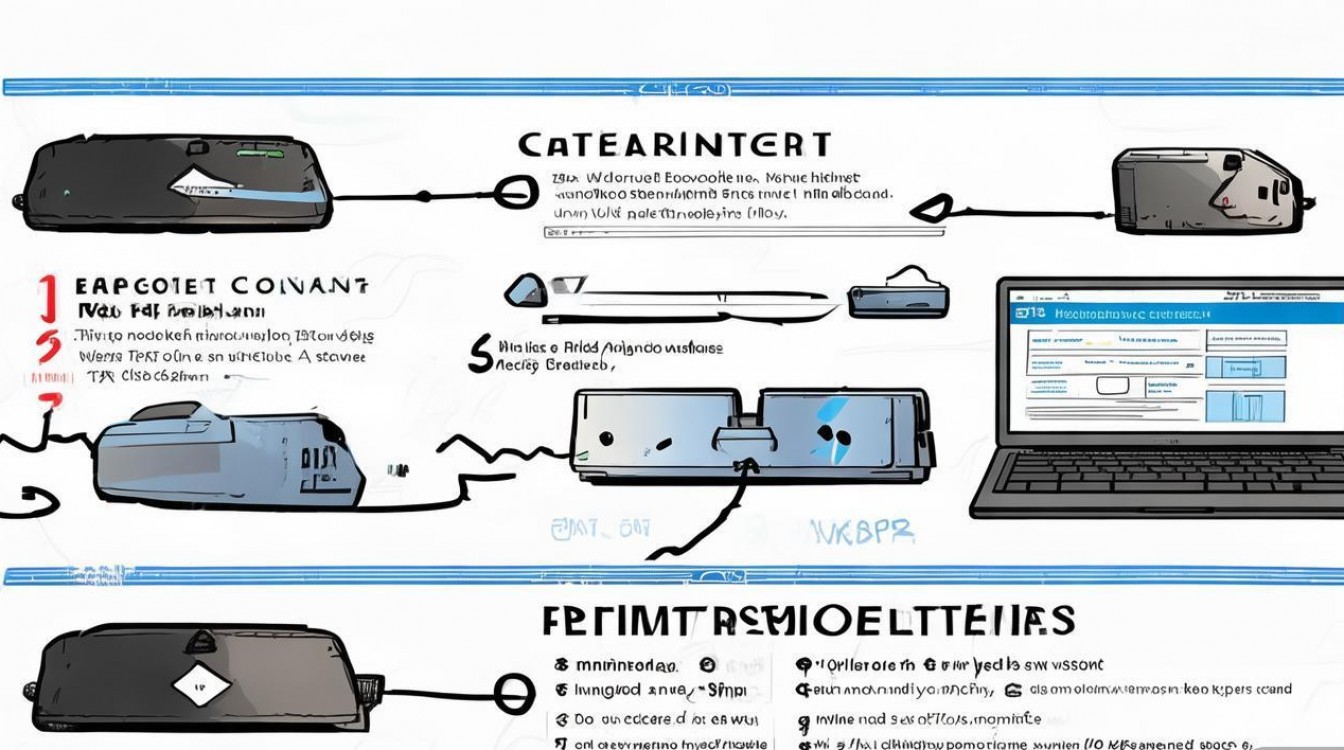
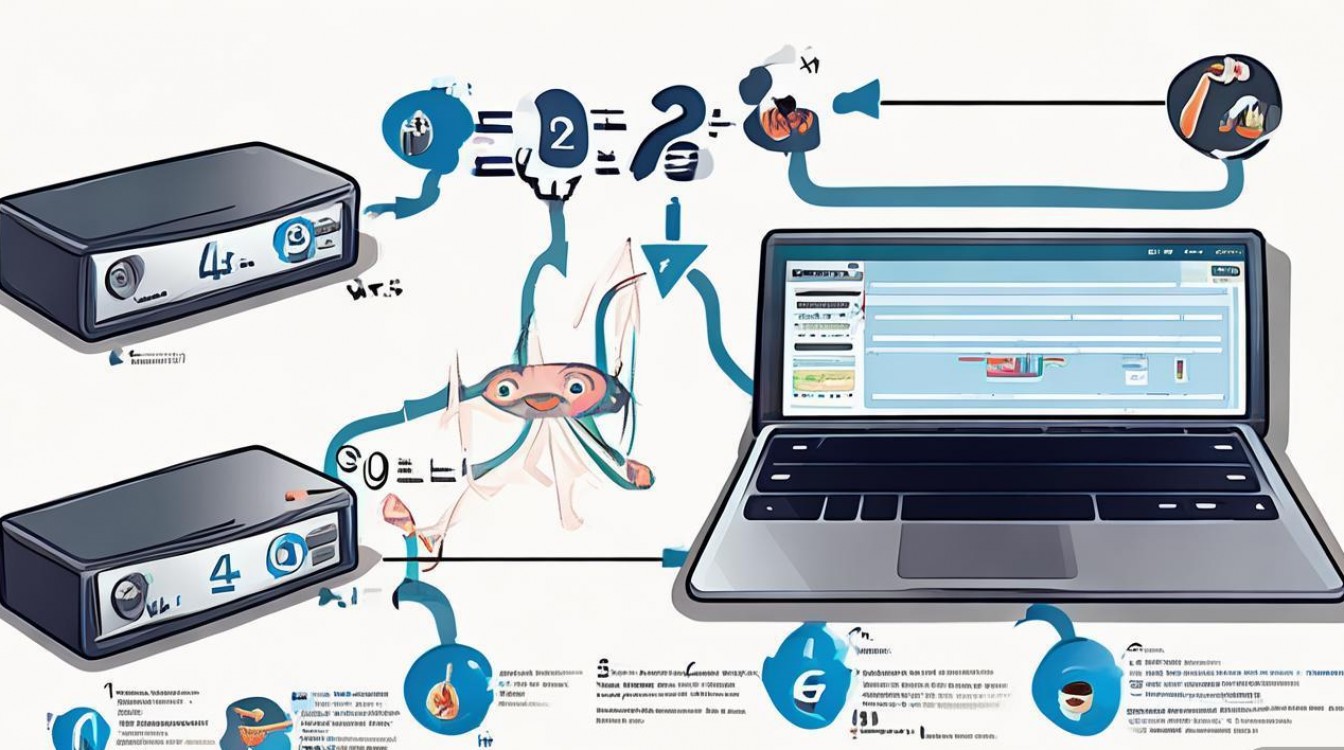
将路由器背后的WAN口(通常标有Internet或广域网)用网线连接到宽带调制解调器的LAN口。
-
连接电脑:
- 将另一根网线的一端连接到路由器的LAN口(通常标有1或WLAN)。
- 将网线的另一端连接到电脑的以太网接口。
配置路由器
-
开启路由器:
打开路由器的电源,等待路由器完全启动。
-
连接到路由器:
使用电脑连接到路由器,这可以通过有线连接(使用网线)或无线连接(如果路由器支持无线功能)完成。
-
访问路由器管理界面:
- 打开电脑的浏览器,输入路由器的管理地址,常见的管理地址有192.168.0.1、192.168.1.1等。
- 输入用户名和密码登录,通常用户名和密码为admin或路由器购买时附带的默认信息。
配置宽带账号
-
选择连接类型:
- 在路由器管理界面中,找到“网络设置”或“WAN设置”选项。
- 选择合适的连接类型,如PPPoE、动态IP、静态IP等。
-
输入宽带账号信息:
- 如果选择PPPoE连接类型,输入您的宽带账号和密码。
- 如果选择动态IP或静态IP连接类型,可能需要输入其他信息,如IP地址、子网掩码、网关等。
-
保存设置:

完成所有设置后,点击“保存”或“应用”按钮。
测试连接
-
检查网络连接:
在电脑上打开浏览器,尝试访问一些网站,如百度或谷歌,以测试网络连接是否成功。
-
检查无线连接(如果适用):
如果您的路由器支持无线连接,可以尝试连接到无线网络,并测试无线连接是否正常。
FAQs
Q1:为什么我的路由器无法连接到宽带账号? A1: 请检查以下可能的原因:
- 确保宽带账号信息(用户名和密码)正确无误。
- 检查路由器是否已正确连接到宽带调制解调器。
- 确保路由器的WAN口和宽带调制解调器的LAN口已正确连接。
- 尝试重启路由器和宽带调制解调器。
Q2:如何更改路由器的管理地址和密码? A2: 通常情况下,无法更改路由器的管理地址,因为这是路由器出厂时设定的,您可以更改路由器的管理密码:
- 登录到路由器管理界面。
- 找到“系统工具”或“管理设置”选项。
- 在“管理密码”或“登录密码”字段中输入新的密码。
- 点击“保存”或“应用”按钮。
标签: