如何用命令窗口连接宽带?需要哪些命令?
在计算机使用过程中,图形用户界面(GUI)通常是我们进行网络设置的首选方式,在某些情况下,如系统故障、远程管理或自动化任务中,使用命令窗口连接宽带成为一种高效且必要的技能,通过命令行界面,用户可以快速配置网络参数、诊断连接问题,并实现脚本化操作,从而提升效率,本文将详细介绍如何在Windows和Linux系统中通过命令窗口连接宽带,涵盖准备工作、具体步骤、故障排除以及安全建议,帮助您在无需图形界面的情况下快速建立稳定的网络连接。
理解宽带连接类型与准备工作
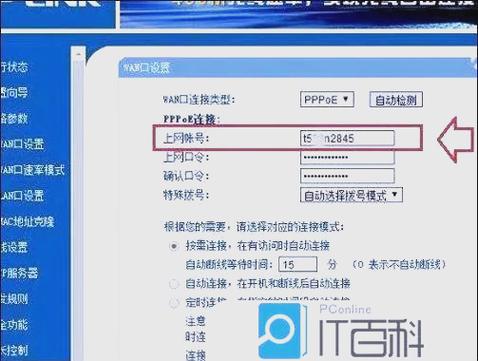
在开始之前,了解您的宽带连接类型至关重要,常见的宽带连接包括PPPoE(点对点协议 over Ethernet)、动态IP(DHCP)和静态IP,PPPoE常用于家庭宽带,需要用户名和密码进行拨号;动态IP则通过路由器自动获取IP地址;静态IP需要手动配置IP地址、子网掩码和网关,命令窗口连接宽带的方法因连接类型而异,因此请先确认您的网络设置,可从网络服务提供商或现有配置中获取信息。
准备工作包括:确保拥有管理员或root权限,以便执行网络配置命令;确认网络适配器(如以太网卡)已正确安装并启用;记录宽带账号和密码(对于PPPoE连接),在Windows系统中,可通过设备管理器检查适配器状态;在Linux系统中,可使用终端命令如ip link查看,建议备份当前网络配置,以防操作失误导致连接中断。
Windows系统下的连接步骤
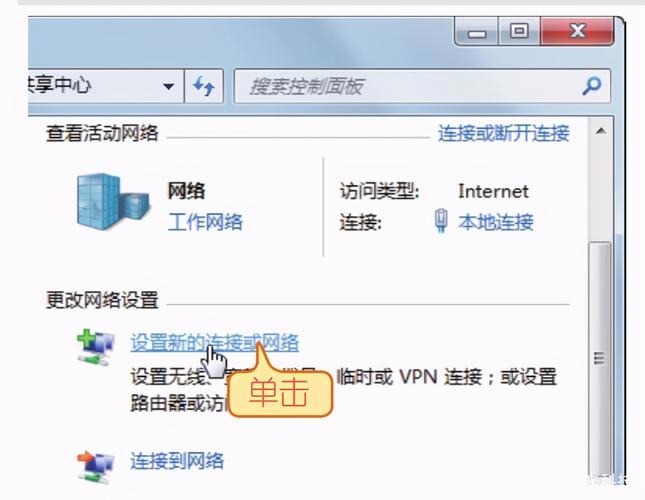
在Windows系统中,命令窗口(cmd)或PowerShell提供了强大的网络管理工具,特别适用于拨号连接和高级配置,以下是使用命令窗口连接PPPoE宽带的详细步骤:
- 以管理员身份打开命令提示符:右键点击“开始”菜单,选择“命令提示符(管理员)”或“Windows PowerShell(管理员)”,以确保有足够权限执行网络命令。
- 查看网络适配器:输入命令
netsh interface show interface,查看可用网络接口列表,记下宽带连接对应的适配器名称(如“以太网”或“本地连接”),如果需要更详细信息,可运行ipconfig /all获取所有适配器的配置。 - 创建或连接宽带:如果您已通过图形界面设置过宽带连接,可使用
rasdial命令进行拨号,假设连接名为“宽带连接”,用户名为“user”,密码为“pass”,则输入命令:rasdial 宽带连接 user pass连接成功后,系统会提示“已连接”,如果尚未创建连接,可使用
netsh命令配置,但通常建议先通过控制面板设置拨号连接,再使用命令行管理,对于动态IP连接,系统通常自动获取IP,您只需确保适配器启用即可;对于静态IP,可使用命令设置,netsh interface ip set address name="以太网" static 192.168.1.100 255.255.255.0 192.168.1.1“以太网”是适配器名称,后跟IP地址、子网掩码和网关。
- 验证连接:使用
ipconfig命令检查IP地址分配,确认已获得有效IP,通过ping测试网络连通性,ping 8.8.8.8来验证与外部服务器的连接,如果使用PPPoE,还可运行rasdial不带参数来查看当前拨号状态。
对于高级用户,PowerShell提供了更多功能,如使用 Get-NetConnectionProfile 查看连接属性,或通过WMI脚本自动化流程,可使用以下PowerShell命令创建PPPoE连接:
New-VpnConnection -Name "宽带连接" -ServerAddress " " -TunnelType Pppoe -RememberCredential
但需注意,Windows中PPPoE支持可能有限,通常依赖第三方工具或内置拨号程序。
Linux系统下的连接步骤
Linux系统通常使用终端进行网络配置,其灵活性和脚本化能力使其成为服务器和高级用户的首选,以下以Ubuntu为例,介绍PPPoE连接方法,其他发行版类似但命令可能略有差异:
- 打开终端:使用Ctrl+Alt+T快捷键或从应用程序菜单打开终端。
- 安装PPPoE客户端:如果系统未安装PPPoE工具,运行以下命令(基于Debian/Ubuntu):
sudo apt-get update
sudo apt-get install pppoeconf
对于基于Red Hat的系统(如CentOS),可使用
sudo yum install rp-pppoe。 - 配置PPPoE:运行
sudo pppoeconf,工具会自动检测以太网接口(如eth0或enp3s0),按照提示输入宽带用户名和密码,其他设置通常保持默认即可,配置完成后,工具会设置自动连接,并修改网络配置文件。 - 手动管理连接:配置后,可使用
pon dsl-provider启动PPPoE连接,poff断开连接,plog查看连接日志,如果需调整配置,编辑/etc/ppp/peers/dsl-provider和认证文件/etc/ppp/pap-secrets或/etc/ppp/chap-secrets。 - 使用NetworkManager:现代Linux发行版常用NetworkManager管理网络,通过
nmcli命令可以快速连接宽带,nmcli connection add type pppoe con-name "宽带连接" ifname eth0 username user password pass nmcli connection up "宽带连接"其中eth0是网络接口名称,请根据
ip link show的输出替换,要删除连接,使用nmcli connection delete "宽带连接"。 - 静态或动态IP配置:对于非PPPoE连接,可使用
ip或nmcli命令设置,设置静态IP:sudo ip addr add 192.168.1.100/24 dev eth0 sudo ip route add default via 192.168.1.1但重启后失效,建议通过配置文件如
/etc/network/interfaces持久化。
故障排除与常见问题
命令窗口连接宽带时可能遇到问题,以下是一些排查方法,适用于Windows和Linux系统:
- 检查物理连接:确保网线或Wi-Fi适配器连接正常,调制解调器或光猫电源开启且指示灯稳定,物理层故障是常见原因,尤其是当命令返回“媒体已断开”错误时。
- 验证账号密码:确认宽带用户名和密码正确,注意大小写和特殊字符,在Windows中,可通过控制面板的“网络和共享中心”测试凭据;在Linux中,检查PPPoE配置文件中的密码字段。
- 查看网络适配器状态:在Windows中,使用
netsh interface show interface确认适配器状态为“已启用”;如果禁用,运行netsh interface set interface name="以太网" admin=enabled启用,在Linux中,使用ip link set eth0 up启用接口。 - 重置网络配置:Windows中可运行
netsh winsock reset和netsh int ip reset重置网络堆栈,然后重启计算机,Linux中可重启网络服务,如sudo systemctl restart networking或sudo systemctl restart NetworkManager。 - 防火墙和安全软件:临时禁用防火墙或安全软件(如Windows Defender或iptables),检查是否阻止了连接端口,PPPoE通常使用端口,但防火墙规则可能干扰拨号过程。
- 驱动程序问题:确保网卡驱动程序最新,在Windows中,通过设备管理器更新;在Linux中,使用内核模块工具如
modprobe。 - 日志分析:在Windows中,查看事件查看器中的网络日志;在Linux中,使用
journalctl -u network.service或dmesg | grep ppp获取详细错误信息。
安全性与自动化建议
使用命令窗口连接宽带时,请注意安全性,避免敏感信息泄露和未授权访问:
- 避免在命令中直接暴露密码:在脚本或命令历史中,密码可能被记录,建议使用配置文件或环境变量存储密码,在Linux中,将密码放在
/etc/ppp/chap-secrets并设置文件权限为600;在Windows中,可使用rasdial不带密码提示,但凭据会保存在系统中,需定期清理。 - 使用加密连接:如果可能,通过VPN或SSH隧道保护数据传输,尤其是在公共网络上操作命令窗口时,宽带连接本身可能加密,但命令会话应使用安全协议如SSH进行远程管理。
- 自动化脚本:对于频繁连接,可编写批处理文件(Windows)或Shell脚本(Linux)简化流程,Windows批处理文件(.bat):
 @echo off
 rasdial 宽带连接 用户名 密码
 pause
Linux Shell脚本(.sh):
 #!/bin/bash
 pon dsl-provider
 sleep 5
 ip addr show