w10如何断开宽带连接?操作步骤是什么?
在Windows 10操作系统中,断开宽带连接是一个常见的需求,无论是为了节省数据流量、排查网络故障,还是临时专注于离线工作,宽带连接通常指通过以太网或Wi-Fi接入互联网的方式,而Windows 10提供了多种灵活的方法来管理这些连接,本文将详细介绍几种断开宽带连接的有效方式,从图形界面到命令行工具,甚至物理操作,确保用户能根据自身情况选择最适合的方法,无论是新手还是高级用户,都能通过这些步骤轻松实现网络连接的断开与恢复,同时保持系统的稳定性和安全性,让我们逐步探索这些方法,以便在日常使用中游刃有余。
通过设置应用断开宽带连接
Windows 10的设置应用是现代用户管理系统的首选工具,它界面直观,操作简便,要断开宽带连接,首先打开“设置”应用:可以点击开始菜单中的齿轮图标,或使用键盘快捷键Win + I快速启动,在设置窗口中,选择“网络和Internet”选项,进入网络管理界面。
在“网络和Internet”页面,左侧菜单栏中点击“状态”选项卡,这里会显示当前网络连接的整体概况,如果你使用的是以太网有线连接,页面会突出显示“以太网”部分;如果是Wi-Fi无线连接,则显示“Wi-Fi”信息,要断开连接,点击“更改适配器选项”链接,这会跳转到传统的“网络连接”窗口,其中列出了所有可用的网络适配器。
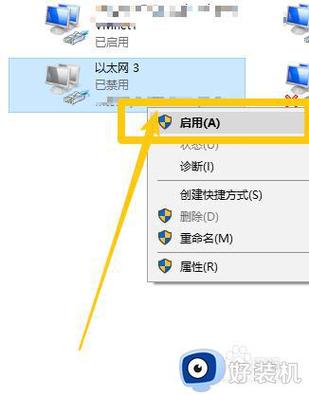
在网络连接窗口中,找到你正在使用的宽带连接适配器,例如标有“以太网”或“Wi-Fi”的条目,右键点击该适配器,从上下文菜单中选择“禁用”选项,系统会立即中断该连接,图标变为灰色表示已断开,你的设备将无法访问互联网,直到重新启用适配器,要恢复连接,只需右键点击已禁用的适配器并选择“启用”即可,这种方法适合大多数日常用户,因为它无需深入系统设置,且操作反馈即时,有助于快速解决临时网络需求。
通过控制面板断开宽带连接
对于习惯传统Windows界面的用户,控制面板仍然是管理网络连接的有效途径,虽然Windows 10逐渐推广设置应用,但控制面板在高级网络配置中依旧可靠,要使用控制面板断开宽带连接,首先打开控制面板:可以在开始菜单中搜索“控制面板”,或通过运行对话框(Win + R)输入“control”命令并回车。
在控制面板中,将查看方式设置为“类别”,然后点击“网络和Internet”选项,进入后,选择“网络和共享中心”,这是管理所有网络连接的核心界面,在网络和共享中心页面,左侧菜单栏中点击“更改适配器设置”,这将直接打开与设置应用中相同的网络连接窗口,显示所有网络适配器列表。
识别你的宽带连接适配器,通常命名为“以太网”对应有线连接,或“Wi-Fi”对应无线连接,右键点击目标适配器,从弹出菜单中选择“禁用”,连接即刻断开,如果需要重新连接,再次右键点击并选择“启用”,控制面板方法特别适用于设置应用无法正常加载的情况,或者在多网络配置环境中进行精细管理,它还保留了更详细的网络属性设置选项,适合需要调整高级参数的用户。
使用命令提示符或PowerShell断开宽带连接
对于技术爱好者或系统管理员,命令提示符和PowerShell提供了更高效、可脚本化的方式来断开宽带连接,这些命令行工具允许通过简单命令快速控制网络适配器,适合批量操作或自动化任务,以管理员身份打开命令提示符或PowerShell:在开始菜单中搜索“cmd”或“PowerShell”,右键点击结果并选择“以管理员身份运行”,以确保有足够权限执行网络更改。
在命令提示符中,首先输入命令 netsh interface show interface 来查看所有网络接口的列表,输出会显示适配器名称、状态和类型,以太网”可能显示为“Connected”或“Disabled”,找到你要断开的宽带连接适配器名称,然后使用命令 netsh interface set interface "适配器名称" disable 来禁用它,将“适配器名称”替换为实际名称,如 netsh interface set interface "以太网" disable,要重新启用,只需将“disable”替换为“enable”即可。
在PowerShell中,过程类似但命令更现代化,使用 Get-NetAdapter 命令查看所有网络适配器,然后通过 Disable-NetAdapter -Name "适配器名称" 来断开连接,Disable-NetAdapter -Name "Wi-Fi",重新连接则使用 Enable-NetAdapter -Name "适配器名称",这种方法优势在于可以集成到脚本中,实现定时断开或批量管理,但需要用户具备基本的命令行知识,以避免误操作影响其他网络功能。
物理断开宽带连接的方法
除了软件层面的操作,物理断开宽带连接是最直接且彻底的方式,尤其适用于需要完全隔离网络的环境,如果你使用的是有线以太网连接,可以通过拔掉计算机上的网线来实现断开,只需找到连接到电脑网口或路由器LAN口的网线,轻轻拔出即可,这会立即中断该设备的网络访问,但不会影响其他设备,除非你拔掉路由器的上行线路。
对于Wi-Fi连接,物理断开通常涉及关闭无线路由器或调制解调器的电源,找到这些设备的电源适配器,直接拔掉插头或关闭开关,这将断开所有通过该路由器连接的设备,包括手机、平板等,这种方法在家庭或办公室环境中用于网络重置或安全维护时非常有效,请注意,物理断开可能影响正在进行的网络服务,如在线会议或下载任务,因此建议提前通知相关用户,重新连接时,只需插回网线或重新打开路由器电源,等待设备自动重启并建立连接即可。
常见问题解答(FAQs)
Q1: 断开宽带连接后,我的计算机是否还能访问本地网络资源?
A1: 这取决于断开连接的具体方式,如果你仅通过设置应用或控制面板禁用了宽带适配器(如以太网或Wi-Fi),那么本地网络资源(如家庭组共享文件或打印机)可能仍可通过其他激活的适配器访问,例如虚拟专用网络(VPN)或蓝牙连接,如果物理断开了路由器或拔掉了网线,所有网络连接(包括本地网络)都会中断,除非你有备用网络路径,在断开前,建议评估你的本地网络需求,以避免不必要的服务中断。
Q2: 为什么有时断开宽带连接后,重新连接会遇到问题?

A2: 重新连接问题可能源于多种原因,检查适配器是否已正确启用:在网络连接窗口中,确保适配器图标为彩色而非灰色,网络驱动程序可能过时或损坏,可以尝试在设备管理器中更新或重新安装网络适配器驱动,路由器或调制解调器的故障也可能导致连接失败,重启这些设备往往能解决问题,如果使用命令行断开,确保命令输入正确,且适配器名称无拼写错误,若问题持续,运行Windows网络故障排除工具(在设置中搜索“网络故障排除”)可自动检测并修复常见问题,保持系统更新也有助于维护网络稳定性。