手机宽带没有WAN口?如何设置上网?
在许多家庭和办公环境中,宽带上网已经成为日常生活的一部分,但有时候,我们可能会遇到一种情况:使用手机宽带(即移动数据网络)时,设备或路由器没有传统的WAN口(广域网接口),这通常发生在老旧设备、便携式路由器或直接通过手机共享网络的场景中,我将分享几种实用的方法,帮助你在没有WAN口的情况下顺利设置手机宽带,确保网络连接稳定高效。
让我们简单了解一下手机宽带和WAN口的基本概念,手机宽带指的是通过移动网络(如4G或5G)提供的互联网服务,而WAN口是路由器上用于连接外部网络(如光纤调制解调器)的接口,如果没有WAN口,可能意味着设备无法直接接入有线宽带,但这并不妨碍我们利用手机数据来上网,我会从最简单的方案开始,逐步介绍多种设置方式。
通过USB网络共享连接
USB网络共享(USB Tethering)是一种常见且可靠的方式,它允许你通过USB数据线将手机连接到电脑或其他设备,从而共享移动数据,这种方法适合个人用户,尤其是在家中或办公室使用笔记本电脑的场景。
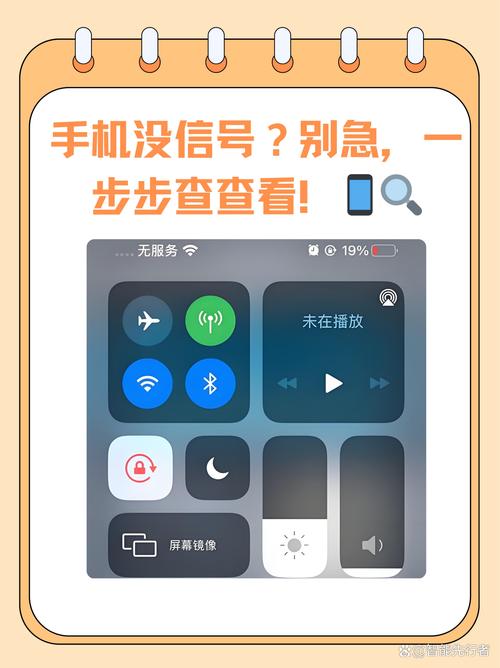
步骤大致如下:
- 确保你的手机已开启移动数据,并且信号良好,进入手机设置,找到“网络和互联网”或类似选项。
- 在“热点和网络共享”部分,启用“USB网络共享”,部分手机可能需要先连接USB线才能激活此功能。
- 将手机通过USB数据线连接到电脑,电脑通常会自动识别并安装驱动程序,如果遇到问题,可以检查设备管理器中的网络适配器设置。
- 连接成功后,电脑就可以通过手机的网络上网了,你可以在网络设置中查看连接状态,确保IP地址分配正常。
这种方法优点在于连接稳定,耗电较低,同时还能为手机充电,它依赖于USB线,可能不适合需要无线环境的场景,部分旧款手机或电脑可能需要额外驱动,建议提前查看设备兼容性。
利用移动热点功能
移动热点(Wi-Fi热点)是另一种流行的方式,它能让手机创建一个无线网络,供其他设备连接,这对于多设备共享或移动办公非常方便,而且不需要任何物理接口。
操作流程如下:
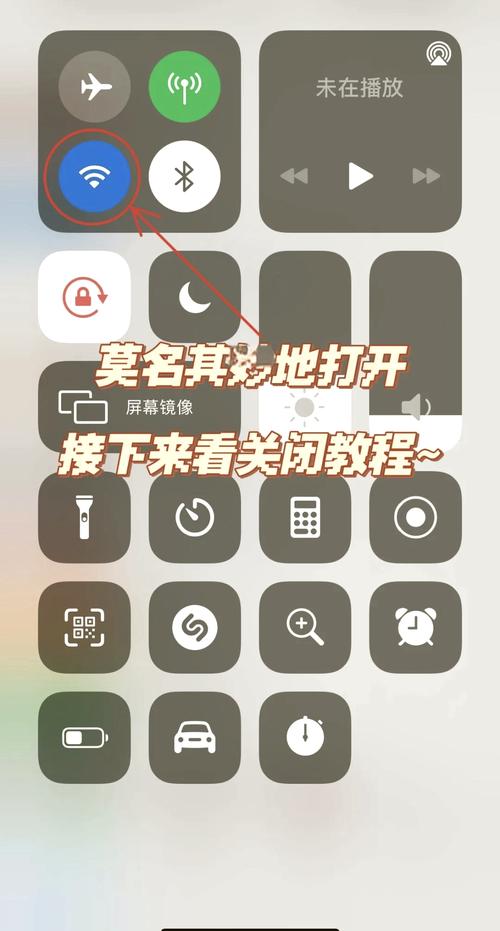
- 打开手机设置,进入“热点和网络共享”菜单,选择“移动热点”。
- 设置热点名称和密码,建议使用强密码以防止未授权访问,同时选择适当的频段(如2.4GHz或5GHz)以优化信号。
- 启用热点后,在其他设备(如笔记本电脑、平板或智能电视)上搜索该Wi-Fi网络,输入密码连接即可。
- 连接后,你可以通过手机查看连接设备列表,管理数据使用情况,如果网络速度较慢,尝试关闭不必要的后台应用或调整手机位置。
移动热点的优势在于灵活性强,支持多设备同时使用,但它会消耗更多手机电量,且数据流量可能受限,建议在设置时注意数据套餐上限,避免超额费用,在公共场合使用需谨慎,确保网络安全。
使用支持移动宽带的路由器
如果你的环境需要更稳定的网络覆盖,例如在家庭或小型办公室,可以考虑使用专门支持移动宽带的路由器,这类路由器通常内置SIM卡槽或USB端口,可以直接插入手机SIM卡或通过USB连接手机,无需WAN口。

设置过程包括:
- 选购一款兼容移动宽带的路由器,确保它支持你的手机网络频段(如4G或5G)。
- 将SIM卡插入路由器的卡槽,或通过USB线连接手机(如果路由器支持USB调制解调器模式)。
- 接通路由器电源,等待指示灯稳定,通过电脑或手机连接到路由器的Wi-Fi网络。
- 访问路由器的管理界面(通常通过浏览器输入192.168.1.1或类似地址),根据向导完成网络配置,设置SSID、密码,并选择移动网络作为WAN类型。
这种方法能提供更广的覆盖范围和更好的多人共享体验,但需要额外购买设备,在设置过程中,如果遇到连接问题,可以检查SIM卡是否激活,或尝试重启路由器,我个人觉得,这对于长期使用手机宽带的用户来说,性价比很高。
常见问题与实用提示
在设置手机宽带时,可能会遇到一些挑战,例如网络速度慢、连接不稳定或设备不兼容,这里分享几个小技巧:
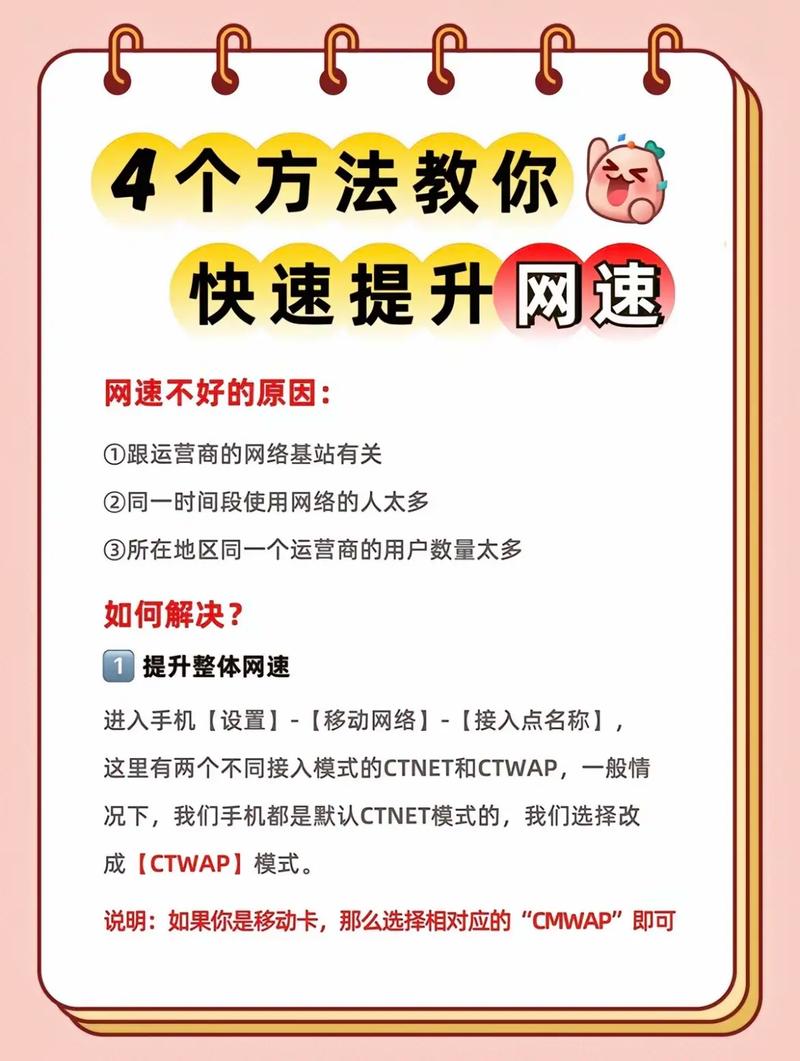
- 如果速度不理想,尝试将手机放在信号强的位置,或关闭其他占用带宽的应用。
- 对于电池续航问题,在使用热点或USB共享时,连接充电器可以延长使用时间。
- 安全方面,定期更新手机和路由器固件,防止漏洞,避免在公共网络下传输敏感信息。
- 如果设备无法识别USB连接,检查数据线是否支持数据传输,而非仅充电功能。
记得测试网络连接后,进行速度测试和延迟检查,以确保满足你的需求,在线会议或流媒体播放可能需要更高的上行带宽。
从我的经验来看,手机宽带设置并不复杂,关键是根据实际场景选择合适的方法,如果你经常外出,移动热点可能最便捷;而家庭使用中,支持移动宽带的路由器能提供更可靠的体验,无论哪种方式,提前规划和测试都能避免不必要的麻烦,网络技术日新月异,保持学习和适应,就能轻松应对各种连接挑战,希望这些建议能帮你快速上手,享受无缝的网络生活!