如何设置广电网络宽带?安装步骤有哪些?
作者: 时间:2025-11-21 05:52:39 阅读:
家里新装了广电网络宽带,或者打算自己动手处理一些网络问题,掌握正确的设置方法至关重要,这个过程并不复杂,只需一点耐心和清晰的指引,您就能轻松搞定。
准备工作:心态与物料
在开始操作前,请先保持一颗平常心,网络设置是一个逻辑清晰的流程,无需将其想象得过于高深,请确认您已备齐以下物品:

- 广电宽带光猫(调制解调器):这是网络服务商提供的关键设备,是连接外部网络与您家庭内部网络的桥梁。
- 网线:至少准备一到两根质量合格的网线,用于设备之间的物理连接。
- 电脑:初期设置时,使用有线连接的电脑会更加稳定可靠。
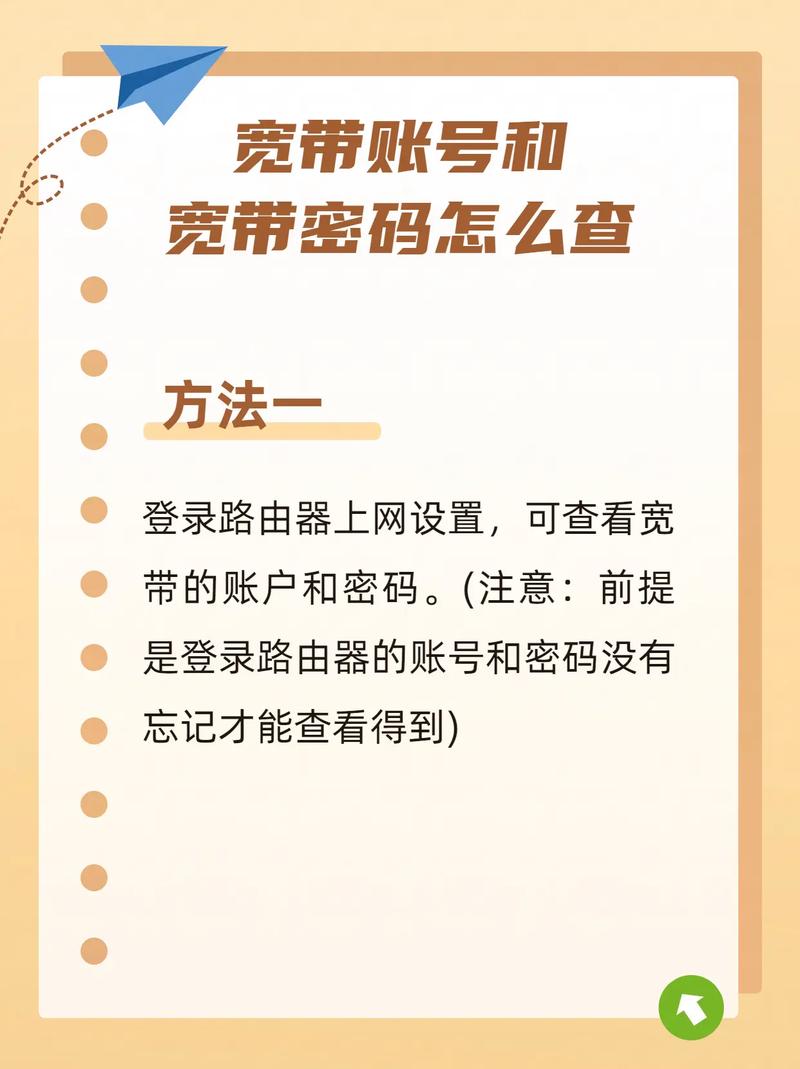
- 账号与密码:这份信息至关重要,通常由广电网络的工作人员在安装时提供,或在您的用户受理单上清晰注明,请务必妥善保管。
核心步骤:连接与配置
万事俱备,现在让我们进入核心操作环节。
第一步:建立物理连接
这是所有网络通信的基础,务必确保连接牢固。
- 将来自户外的光纤线,稳妥地插入广电光猫上对应的接口。
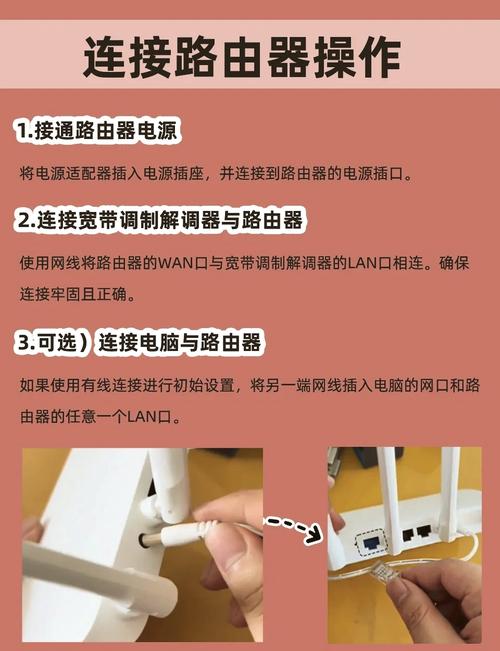
- 使用一根网线,一端连接在光猫的 LAN口(通常是黄色接口),另一端连接到您电脑的网线接口。
- 将光猫的电源适配器接通,并按下开关,请耐心等待几分钟,观察光猫面板上的指示灯,当“光信号”或“PON”灯常亮(或绿灯),“LAN”灯闪烁时,通常表示设备已就绪。
第二步:登录光猫管理后台
这是与您的网络设备进行“对话”的关键一步。
- 在已连接网线的电脑上,打开任意一款浏览器(如Chrome、Edge、360等)。
- 在地址栏中输入光猫的管理后台IP地址,这个地址通常印在光猫设备底部的标签上,常见的有
168.1.1或168.0.1,输入后按回车键。 - 浏览器会弹出一个登录窗口,您需要输入管理员用户名和密码,这些信息同样可以在光猫底部的标签上找到,请务必区分这是设备的管理员密码,而非您后续要设置的Wi-Fi密码。
第三步:进行上网设置
成功登录后,您将看到光猫的管理界面,不同型号的设备界面略有差异,但核心逻辑相通。
- 寻找名为“网络”、“WAN设置”或“上网设置”的菜单选项。
- 在该页面中,您需要选择连接方式,对于绝大多数家庭用户,广电网络采用的是 “PPPoE” 拨号方式。
- 在相应的输入框中,准确填写由广电网络提供给您的宽带账号和密码,请仔细核对,确保大小写和字符完全正确,一个细微的错误都可能导致连接失败。
- 完成填写后,点击“连接”或“保存”按钮,系统会尝试与远程服务器建立连接,成功后,管理界面或光猫的“互联网”指示灯会显示连接成功状态,至此,您电脑的有线网络应该已经可以正常访问互联网了。
第四步:部署无线Wi-Fi网络
我们来解决手机、平板等无线设备的上网问题。
- 在光猫管理界面中,找到“WLAN设置”、“无线网络”或“Wi-Fi设置”选项。
- 开启无线功能:确保该选项已勾选或处于“开启”状态。
- 设置SSID:这就是您的无线网络名称,建议取一个易于自己识别但又不会暴露过多个人信息的名称。
- 设置安全密钥:这是Wi-Fi密码,是保护您家庭网络安全的第一道防线,请务必设置一个由大小写字母、数字和符号组成的强密码,长度最好在8位以上,加密方式建议选择 WPA2-PSK 或更高级的 WPA3,以确保安全。
- 保存设置后,光猫通常会重启以使无线配置生效,稍等片刻,您就可以在无线设备上搜索到新的网络名称,输入密码即可连接。
常见问题与排查思路
即便步骤清晰,有时也可能会遇到一些小麻烦,以下是一些常见的排查思路:
- 无法登录管理界面:请检查电脑的IP地址是否设置为“自动获取”;核对输入的IP地址、用户名和密码是否完全正确,特别是注意区分大小写。
- PPPoE拨号失败:最常见的原因是账号或密码错误,请再次仔细核对,确认没有多余的空格,如果确认无误但仍无法连接,可能是远端服务器问题,建议记录下错误代码,联系广电网络客服寻求帮助。
- Wi-Fi信号弱或不稳定:尽量将光猫放置在房屋的中心位置,避开墙角、金属物体和微波炉等电器,如果房屋面积较大或结构复杂,可以考虑增加一个无线路由器或Wi-Fi信号放大器来扩展覆盖范围。
- 忘记Wi-Fi密码:如果后续忘记了密码,您无需重置所有设置,只需用网线连接电脑和光猫,再次登录管理后台,在无线设置页面即可重新查看或修改密码。
设置家庭网络是一个从物理连接到逻辑配置的完整过程,每一步都环环相扣,亲手完成一次,您不仅能解决当下的上网需求,更能对家庭的网络环境有一个全面的了解,未来应对一些小问题时也会更加从容自信,网络已经如同水电一样成为生活的基础设施,理解它的基本构成,能让我们的数字生活更加顺畅自如。
标签: