宽带信号为什么不好?如何自己调试优化?
宽带信号不稳定,网速时快时慢,这可能是许多人在家办公、追剧或玩游戏时最头疼的问题,遇到这种情况,先别急着抱怨运营商,很多时候问题出在我们自己身上,掌握一些基本的调试技巧,你完全有可能让家里的网络重获新生。
第一步:从源头开始,排除物理连接问题
任何网络问题的排查,都应从最基础的物理连接开始,这就像医生看病,先要检查病人的基本生命体征。

观察光猫设备,留意上面的指示灯状态,通常情况下,“电源灯”、“光纤信号灯”(或PON灯)应保持常亮,“网络E/LAN灯”应常亮或规律闪烁,光纤信号灯”出现闪烁、红灯或不亮的情况,这通常意味着光纤线路本身出现了故障,此时自行调试的意义不大,应立即联系运营商报修。
检查所有线缆连接,确保从墙上面板到光猫,再从光猫到路由器之间的所有网线都插紧插牢,用手轻轻按压一下接口,确保没有松动,检查光纤线是否被过度弯折、挤压,光纤线非常脆弱,弯折半径不宜过小。
一个简单但极其有效的方法:重启设备,依次关闭光猫和路由器的电源,等待至少一分钟,让设备内部的电容充分放电,清除临时缓存,先开启光猫,等待其所有指示灯恢复正常状态(通常需要2-3分钟),再开启路由器,这个操作能解决绝大部分因设备长时间运行导致的软件逻辑错误或内存泄漏问题。
第二步:分析无线环境,优化路由器设置
排除了物理连接问题后,我们就要将焦点放在无线网络上,Wi-Fi信号看不见摸不着,但它受到的影响因素却非常多。
路由器的“安家之所” 路由器的摆放位置至关重要,请遵循以下几个原则:
- 居中原则: 尽量将路由器放置在房屋的中央位置,以便信号能均匀覆盖。
- 高处原则: 放置在高处,如桌面、柜子上,避免直接放在地面,能减少障碍物阻挡。
- 远离干扰: 务必让路由器远离微波炉、蓝牙设备、无线电话、冰箱等大型家电,承重墙和金属物会对信号造成严重衰减,也应尽量避开。
选择一条“通畅的车道” 现在的双频路由器同时工作在2.4GHz和5GHz两个频段,2.4GHz频段穿墙能力强,但信道拥挤,容易受到干扰;5GHz频段速度快,干扰少,但穿墙能力稍弱。
- 如何选择: 对于看高清视频、玩在线游戏等对速度要求高的设备,优先连接5GHz Wi-Fi,对于离路由器较远或隔墙较多的设备,可以尝试连接2.4GHz Wi-Fi。
- 信道选择: 2.4GHz频段常用的1、6、11信道是三条互不干扰的信道,你可以登录路由器管理后台(通常地址是192.168.1.1或192.168.0.1),在无线设置中手动选择一个使用人数较少的信道,许多现代路由器具备“自动选择最佳信道”功能,开启它也是个省心的好办法。
确保设备本身“健康” 有时问题并不在网络,而在你自己的设备上,可以尝试用多台设备(如手机、笔记本电脑、平板电脑)连接同一个Wi-Fi进行测试,如果只有一台设备网速慢,那么问题很可能出在这台设备上,可以检查其网络驱动程序是否最新,或是否存在大量占用网络资源的后台程序。
第三步:利用专业工具,精准定位瓶颈
当初步优化后问题依然存在,我们就需要一些更精确的数据来定位问题。
进行网速测试 使用国际上公认的测速网站,如Speedtest by Ookla,进行测速时,请确保:
- 用网线将电脑直接连接到光猫的LAN口,关闭电脑的Wi-Fi,这个测速结果代表了你从运营商处获得的真实带宽。
- 再通过Wi-Fi连接进行测速,对比两次结果,如果有线速度达标而无线速度相差悬殊,说明问题出在你的家庭内部无线环境或路由器性能上。
使用Wi-Fi分析工具 在手机上下载一些Wi-Fi分析类应用,这些工具可以直观地显示你周围所有Wi-Fi信号的强度、占用的信道,帮助你找到最“干净”的信道,也能帮你找到家中信号覆盖的盲点。
第四步:考虑硬件升级,从根本上提升体验
如果经过以上所有调试,网络体验依然不佳,你可能需要考虑升级硬件。
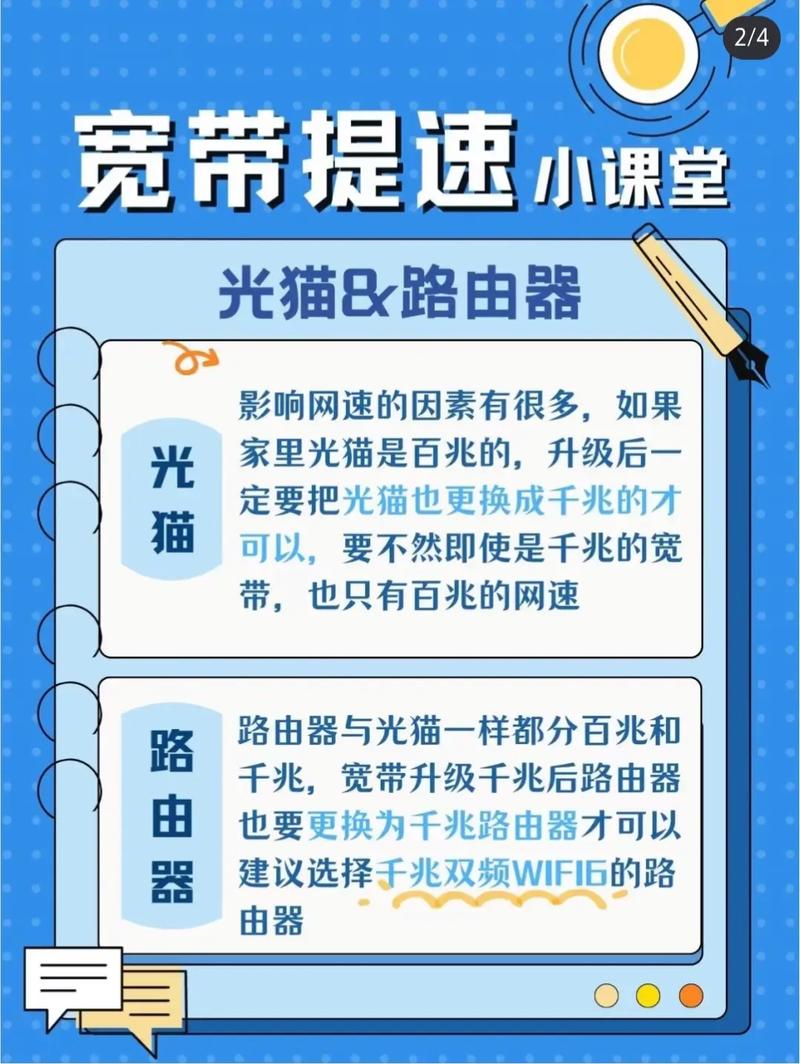
- 老旧路由器: 如果你的路由器已经使用了四五年以上,其性能和无线标准可能已经落后,升级到支持Wi-Fi 6标准的新款路由器,会在速度、延迟和带机量上带来质的飞跃。
- 大户型覆盖方案: 对于大平层、复式或别墅,单台路由器很难实现无死角覆盖,可以考虑部署Mesh分布式路由系统或AC+AP方案,它们通过多个节点协同工作,让你在家中行走时,设备能在信号间无缝切换,获得如一的全屋高速覆盖。
- 网线也很关键: 确保你使用的网线至少是超五类(Cat 5e)或六类(Cat 6)线,才能支持千兆及以上的高速网络。
作为经历过无数次网络调试的人,我始终认为,家庭网络优化是一个系统工程,需要耐心和一点点动手精神,从最简单的重启和摆放位置入手,逐步深入到信道分析和硬件升级,大部分问题都能被有效解决,当你亲手将不稳定的网络变得流畅稳定时,那份成就感,本身就是一种乐趣。