宽带如何不断网?如何设置密码?
作者: 时间:2025-11-19 01:59:43 阅读:
想要修改家中宽带WiFi密码,却又担心操作不当导致网络中断影响家人使用?这种顾虑完全可以理解,掌握正确方法后,修改密码的过程可以做到平滑过渡,设备几乎无感切换,下面将为您详细解析如何在不断开网络连接的前提下,安全、高效地完成密码设置。
理解修改密码不断网的原理
首先需要明确一个核心概念:修改WiFi密码本身并不会引起宽带服务的中断,我们操作的对象是家中的无线路由器,它如同一个负责内部管理的“信息管家”,宽带运营商提供的则是入户的互联网信号,修改路由器密码,相当于只更换了自家人进入“房间”的钥匙,并没有动用来水(宽带信号)的总阀门,只要在修改过程中不对路由器进行重启或错误的设置,已连接的设备在密码更新前会保持在线。
实现“不断网”的关键在于策略——我们通过分步操作,确保在旧密码失效前,所有重要设备都已用新密码顺利接入了网络。
步步为营:安全修改WiFi密码的完整流程
第一步:做好万全准备
在开始操作前,请准备好以下信息:
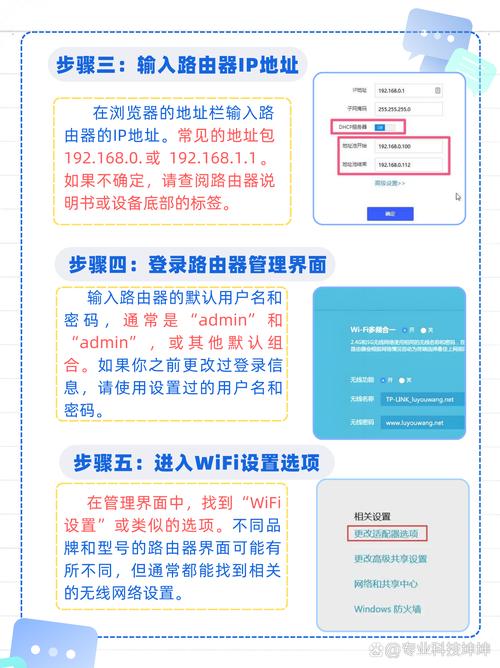
- 路由器的管理地址:通常是
168.1.1或168.0.1,具体可查看路由器底部的标签。 - 路由器管理员账号和密码:同样是查看路由器底部标签,如果是首次登录或未曾修改,一般为
admin。 - 一台已通过网线连接到路由器的电脑:这是确保操作过程万无一失的关键,有线连接不会因WiFi密码变更而中断,可以作为修改密码过程中的“安全通道”。
第二步:进入路由器管理后台
- 打开电脑浏览器,在地址栏输入路由器的管理地址(非搜索框),按回车键。
- 输入管理员账号和密码,登录到路由器的设置界面。
第三步:找到无线设置并修改密码
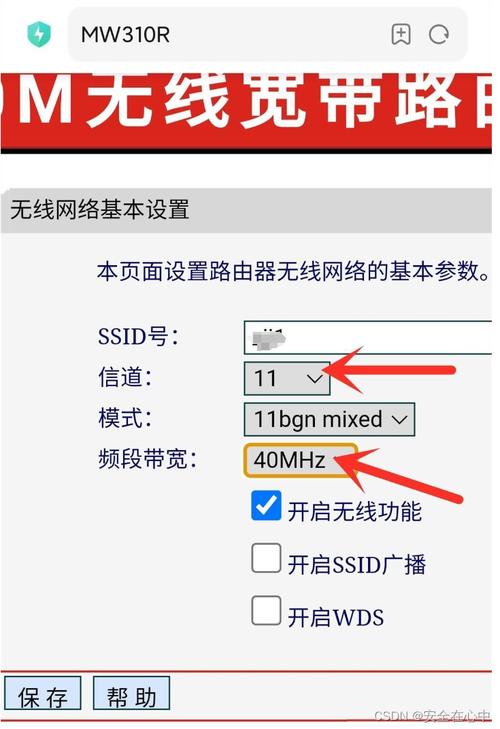
不同品牌的路由器界面虽有差异,但核心路径相似,通常位于“无线设置”、“WiFi设置”或“网络设置”选项中。
- 定位设置项:寻找名为“无线密码”、“WPA-PSK密钥”或“安全密钥”的输入框。
- 设置新密码:
- 强度是首位:建议使用不少于8位字符的复杂组合,包含大写字母、小写字母、数字和特殊符号(如 ),避免使用生日、姓名等易被猜解的信息。
- 加密方式:确保选择“WPA2-PSK”或更高级的“WPA3-PSK”加密方式,这是目前最安全的选择,能有效抵御蹭网和网络攻击。
第四步:谨慎保存设置与设备重连
- 点击“保存”或“应用”按钮,路由器会提示新设置已生效,部分路由器可能会要求重启。请务必选择“稍后重启”或直接不重启,因为我们还有后续步骤。
- 核心技巧:分批次迁移设备。
- 在您正在进行操作的这台有线电脑上,无需任何动作,它依然保持在线。
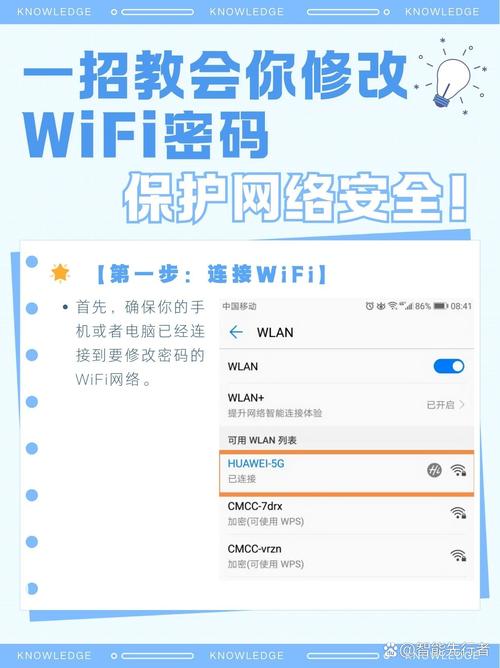
- 拿起您的手机,忘记当前的WiFi网络,然后重新搜索,使用新密码进行连接,成功连接后,意味着新密码已确认有效。
- 为家里其他需要联网的设备,如家人的手机、平板、智能电视等,逐一进行“忘记网络 -> 重新搜索 -> 输入新密码连接”的操作。
- 最终确认与重启:当确认所有常用设备都已成功切换到新密码联网后,此时您可以返回路由器管理界面,手动进行一次重启,这个重启是安全的,因为所有设备都已知晓新“钥匙”,重启后它们会自动用新密码重新连接,整个过程不会出现断网窘境。
提升WiFi安全性的额外建议
一个强密码是安全的基础,但还可以做得更好:
- 定期更换密码:养成每隔3-6个月更换一次WiFi密码的习惯。
- 隐藏SSID(网络名称):在路由器设置中关闭“SSID广播”,这样您的网络就不会被周围设备搜到,需要连接时,在设备上手动添加网络名称和密码即可。
- 启用MAC地址过滤:这是更为精细的管控,您可以将家庭允许联网设备的MAC地址(一个设备的唯一硬件识别码)添加到路由器的白名单中,即使密码被破解,陌生设备也无法接入。
- 保持固件更新:定期检查并更新路由器固件,可以修补已知的安全漏洞,提升设备稳定性和安全性。
作为家庭网络的管理者,主动且智慧地管理WiFi密码,并非难事,它更像是一次对数字生活空间的日常维护,通过上述方法,您不仅能轻松完成密码更新,确保网络访问的连续性,更能显著提升家庭网络的安全壁垒,有效守护每一位家人的上网隐私与数据安全,从容不迫地操作一次,您会发现,掌控自己的网络环境如此简单。
标签: