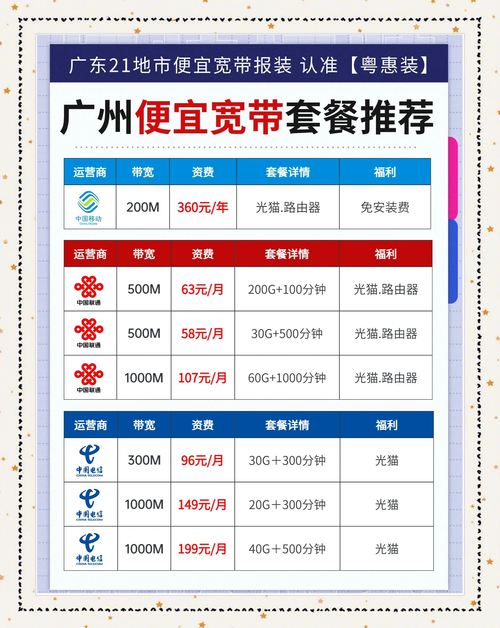
扩机如何改家用宽带密码?操作步骤是什么?
光猫与路由器
在开始操作前,首先要分清您家中的网络设备类型,这对于后续操作至关重要。
- 运营商光猫(一体机):这是最常见的情况,运营商提供的光猫设备通常集成了调制解调器和无线路由器两种功能,我们修改的,正是这个一体机的Wi-Fi密码。
- 自购路由器:如果您在光猫后面连接了自己购买的无线路由器,那么您需要修改的是这个自购路由器的密码,而非光猫的,宽带账号和密码由光猫负责拨号,路由器负责发射Wi-Fi信号。
本文主要针对第一种情况——修改运营商提供的光猫一体机的Wi-Fi密码。
修改密码前的准备工作
在登录设备后台之前,请准备好以下信息,它们通常贴在光猫设备的底部或侧面标签上:
- 管理IP地址:通常是
168.1.1、168.0.1或168.18.1等,这个地址是进入设备管理界面的“大门”。 - 管理员用户名和密码:注意,这不是您的Wi-Fi密码,也不是宽带上网账号密码,默认的账号密码常见的有
admin/admin、user/user或运营商设定的特定密码。 - 一台已连接此Wi-Fi的电脑或手机:确保您的操作设备已经连接到了您要修改密码的Wi-Fi网络。
重要提示:如果您找不到标签,或标签上的密码已被安装人员更改过,您需要联系运营商的客服(如电信10000号、移动10086、联通10010)来获取或重置管理密码。
修改光猫Wi-Fi密码的详细步骤
整个过程可以概括为:连接网络 -> 登录管理后台 -> 找到无线设置 -> 修改并保存。
第一步:登录设备管理界面
- 打开您电脑或手机上的浏览器(如Chrome、Edge、Safari等)。
- 在地址栏清空所有内容后,输入您准备好的管理IP地址(
168.1.1),然后按回车键。 - 此时会弹出一个登录窗口,请输入设备标签上的管理员用户名和密码,点击登录。
第二步:寻找无线网络设置选项
成功登录后,您会看到一个功能丰富的管理界面,不同品牌、不同运营商定制的光猫界面差异较大,但核心逻辑相通,您需要找到类似以下名称的菜单:
- “WLAN设置”
- “无线网络”
- “Wi-Fi设置”
- “我的Wi-Fi”
请耐心在左侧导航栏或顶部选项卡中寻找,有时这些设置会被归类在“高级设置”或“网络”等大项之下。
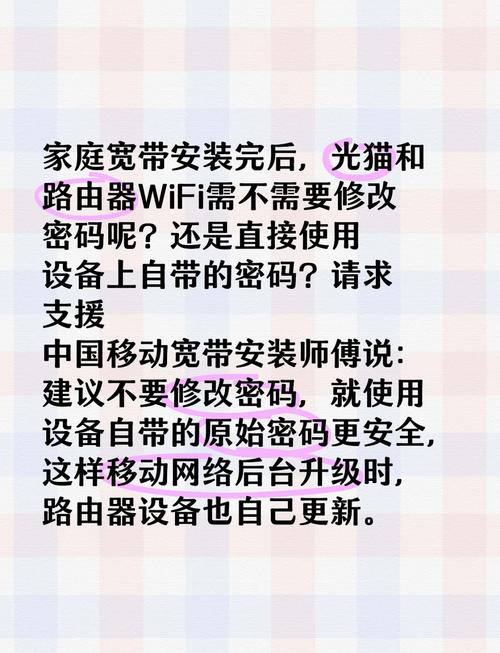
第三步:修改无线密码(关键步骤)
进入无线设置页面后,您会看到几个重要的设置项:
- 无线网络名称(SSID):这是您手机搜索到的Wi-Fi名称,您可以在此修改它。
- 安全模式/加密方式:请务必保持或选择最安全的选项,如
WPA2-PSK或WPA3,避免选择已过时且不安全的WEP模式。 - 无线密码/密钥:这就是我们要修改的核心内容,在对应的输入框内,输入您想要设置的新密码。
关于设置一个强密码的建议:
- 长度:建议不少于8位,12位以上更佳。
- 复杂度:混合使用大写字母、小写字母、数字和特殊符号(如 )。
Home@WiFi2024就比12345678安全得多。 - 避免信息泄露:不要使用生日、电话号码、姓名拼音等容易被猜到的信息。
第四步:保存设置并重启
修改完密码后,最重要的一步是点击页面底部的“保存”或“应用”按钮,光猫通常需要一点时间来应用新配置,有时会自动重启,请耐心等待1-2分钟,直到所有指示灯恢复正常。
之后,您所有连接此Wi-Fi的设备都会断网,需要使用新密码重新连接。
常见问题与解决方法
-
忘记登录密码怎么办? 这是最常见的问题,最直接有效的方法是联系您的宽带运营商客服,他们可以通过后台系统为您重置光猫的管理员密码,或者派装维人员上门处理。
-
修改后设备无法连接Wi-Fi了? 请确认您输入的新密码完全正确,注意大小写,可以尝试将手机或电脑上原有的该Wi-Fi记录“忘记”或“删除网络”,然后重新搜索并输入新密码连接。
-
界面全是英文或看不懂的选项? 可以在管理界面的角落寻找“语言/Language”选项,切换为“中文”或“简体中文”,如果依然困惑,不建议随意改动其他不熟悉的设置,以免影响正常上网。
保障家庭网络安全的几点个人看法
修改Wi-Fi密码只是一个基础操作,要构建一个更安全的家庭网络环境,我认为还可以从以下几点入手:
- 定期修改密码:建议每3-6个月更换一次Wi-Fi密码,尤其是在怀疑被蹭网后。
- 隐藏无线网络名称(SSID):在光猫设置中,可以开启“隐藏网络”功能,这样,别人的手机就搜不到您的Wi-Fi名称,需要手动输入名称和密码才能连接,极大地增加了安全性。
- MAC地址过滤:这是一个更高级的功能,您可以将家庭允许联网设备的MAC地址录入到光猫的白名单中,只有列表中的设备才能联网,其他设备即使有密码也无法连接。
- 关注固件更新:虽然家用的光猫固件通常由运营商推送更新,但保持设备软件处于最新状态,可以修补已知的安全漏洞。
网络是现代社会的水和电,而密码就是水龙头和电闸上的锁,花几分钟时间,为自己家的网络加上一把牢固的锁,既是对个人隐私的保护,也是对家庭所有联网设备安全的一份责任,希望这篇文章能帮助您顺利完成操作,享受更安心、更流畅的上网体验。