米家如何连接宽带?上网设置步骤是什么?
在现代智能家居生活中,米家设备已经成为许多家庭的重要组成部分,无论是智能灯泡、摄像头还是其他电器,它们都需要稳定的互联网连接才能发挥最佳功能,宽带上网提供了可靠的高速网络,让这些设备能够顺畅运行,我将分享如何将米家设备连接到宽带网络,并分享一些实用技巧,帮助您轻松完成设置。
我们需要明确一点:米家设备通常通过Wi-Fi连接到家庭网络,而家庭网络则由宽带路由器提供,连接过程主要涉及路由器的配置和米家App的使用,整个过程并不复杂,只需几个简单步骤即可完成。
在开始之前,请确保您已准备好以下物品:一个正常工作的宽带服务、一台路由器、您的米家设备(如智能插座或传感器)、一部安装了米家App的智能手机,以及路由器的管理员账号和密码,如果您使用的是较新的米家设备,可能还需要检查设备是否支持有线连接;大多数设备默认使用无线方式,但部分型号(如某些摄像头)可能提供以太网接口,这可以带来更稳定的连接。
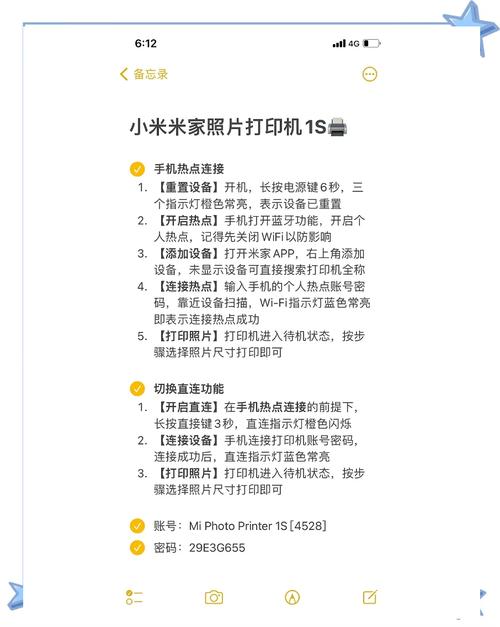
第一步是设置路由器并确保宽带连接正常,将路由器连接到宽带调制解调器,并通电启动,登录路由器的管理界面(通常通过浏览器输入192.168.1.1或类似地址),输入您的宽带账号和密码完成互联网设置,配置Wi-Fi网络:设置一个易于记忆的网络名称(SSID)和强密码,建议使用WPA2或更高安全协议,以保护您的网络免受未经授权的访问,完成后,测试路由器是否能正常上网,例如用手机连接Wi-Fi并打开网页验证。
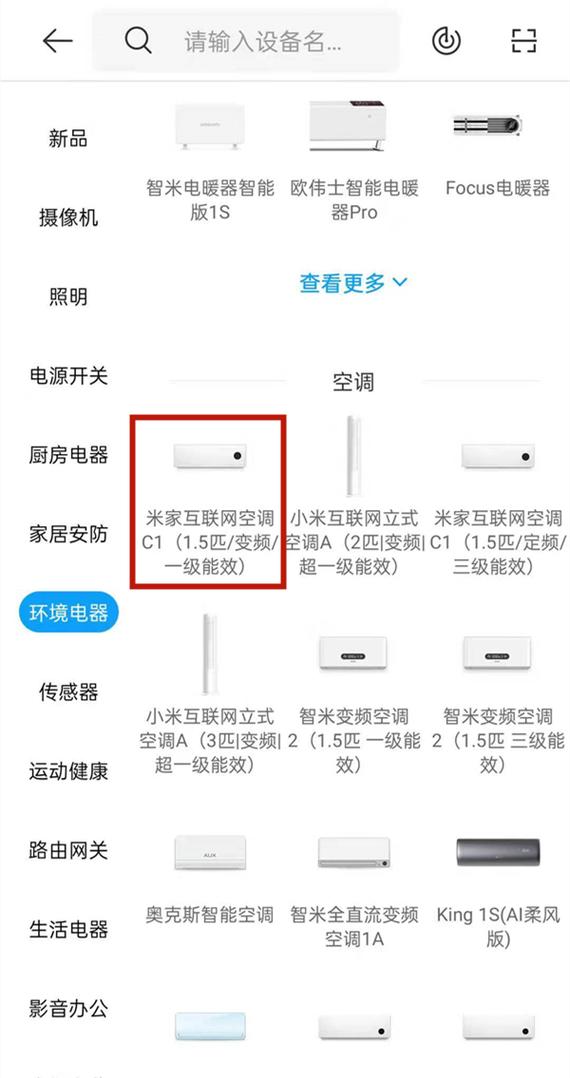
第二步是连接米家设备,如果您的设备支持有线连接,可以使用以太网线将其直接插入路由器的LAN端口,打开米家App,点击“添加设备”,App会自动扫描附近的设备,选择相应的型号,并按照提示完成设置,对于大多数无线设备,过程类似:在米家App中,进入“添加设备”页面,选择“Wi-Fi连接”,然后输入您的Wi-Fi密码,App会引导设备连接到网络,在此期间,请确保设备处于配对模式(通常需要按住设备上的按钮几秒钟直到指示灯闪烁)。
连接过程中,可能会遇到一些常见问题,设备无法被App识别,这可能是因为距离路由器太远或信号干扰,尝试将设备靠近路由器,或重启路由器和设备后重试,另一个常见问题是密码错误:请仔细核对Wi-Fi密码,确保没有输入错误,如果问题持续,检查路由器设置中是否启用了MAC地址过滤或其他安全限制,并暂时禁用这些功能以测试连接。
一旦设备成功连接,您可以在米家App中对其进行个性化设置,例如创建自动化场景或调整设备参数,测试设备功能,比如远程控制智能灯泡或查看摄像头画面,以确保一切正常,定期更新米家App和设备固件也很重要,这能修复潜在漏洞并提升性能。
从我的经验来看,正确连接米家设备到宽带网络不仅能提升智能家居的便利性,还能增强整体稳定性,尤其是在多设备环境中,宽带提供的带宽足以支持高效运行,我建议用户在设置时保持耐心,如果遇到困难,可以参考米家官方文档或社区论坛获取帮助,智能家居的乐趣在于个性化探索,希望您能享受到这个过程带来的便捷与乐趣。