台式机宽带如何上网?连接步骤是什么?
宽带上网已经成为现代生活中不可或缺的一部分,尤其对于台式机用户来说,稳定的网络连接是工作、学习和娱乐的基础,许多用户可能对如何将台式机连接到宽带网络感到困惑,其实这个过程并不复杂,只需要几个简单的步骤和基本的设备,本文将详细介绍台式机宽带上网的完整流程,帮助您快速建立连接。
我们需要准备必要的硬件设备,宽带上网通常依赖于调制解调器和路由器,调制解调器负责将互联网信号从宽带服务提供商传输到您的设备,而路由器则允许您将多台设备连接到同一个网络,如果您使用的是光纤或ADSL宽带,调制解调器可能已经由服务商提供,您还需要一根以太网线,用于连接台式机和路由器,如果您的台式机没有内置无线网卡,那么以太网线是必不可少的;如果支持无线连接,则可以通过Wi-Fi进行设置。
我们进入物理连接阶段,将调制解调器连接到宽带入口,例如电话线或光纤接口,然后使用另一根以太网线将调制解调器与路由器相连,路由器的WAN口通常用于此目的,完成这一步后,将台式机通过以太网线连接到路由器的LAN口,如果您选择无线方式,请确保路由器已开启Wi-Fi功能,并在台式机的网络设置中搜索可用的网络,在连接过程中,注意检查所有线缆是否插紧,避免松动导致信号中断。
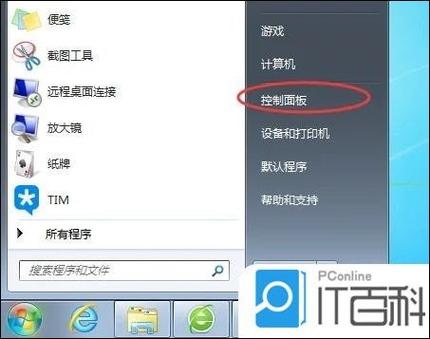
连接好硬件后,我们需要进行软件配置,打开台式机,进入操作系统中的网络设置界面,在Windows系统中,您可以通过控制面板或设置菜单中的“网络和Internet”选项来管理连接;对于Mac用户,则可以在系统偏好设置中找到网络选项,如果您使用有线连接,系统通常会自动检测并分配IP地址,如果遇到问题,可以尝试重启路由器或调制解调器,这往往能解决临时的连接故障,对于无线连接,选择您的Wi-Fi网络名称,输入密码即可,密码通常印在路由器背面或由服务商提供,但请确保您妥善保管,避免泄露。
在配置网络时,有时需要手动设置IP地址或DNS服务器,但这在大多数家庭网络中不是必需的,如果您遇到连接速度慢或不稳定的情况,可以检查路由器的位置是否远离干扰源,如微波炉或其他电子设备,定期更新路由器的固件也能提升性能和安全性,宽带服务商通常会提供技术支持,如果您在设置过程中遇到困难,不妨联系他们获取帮助。
测试网络连接是确保一切正常的重要步骤,打开浏览器,访问一个常用网站,如搜索引擎或新闻门户,如果页面加载顺利,说明连接成功,您还可以使用速度测试工具检查下载和上传速度,确保符合服务商承诺的标准,如果连接失败,首先检查硬件连接是否正确,然后查看台式机的网络适配器是否启用,在设备管理器中,您可以查看网络适配器的状态,必要时更新驱动程序。
常见问题中,用户可能会遇到IP地址冲突或DNS错误,这可以通过重启设备或重置网络设置来解决,防火墙或安全软件有时会阻止网络访问,检查这些软件的设置,确保它们没有误拦合法连接,对于长期使用宽带的用户,建议定期检查网络安全性,例如更改Wi-Fi密码和使用加密协议,防止未经授权的访问。
从个人角度来看,宽带上网不仅提供了高速的网络体验,还推动了远程办公和在线教育的发展,作为网站站长,我深知稳定连接对内容创作和用户互动的重要性,选择合适的宽带套餐和优质设备,能大大提升日常效率,随着技术的发展,宽带服务将更加智能化和个性化,为用户带来更多便利,通过简单的设置和维护,台式机宽带上网可以成为生活中可靠的工具,助力您探索数字世界的无限可能。