如何打开宽带运营商密码?有哪些可行方法?
作者: 时间:2025-11-07 00:59:54 阅读:
在日常网络维护中,有时我们需要进入宽带路由器的管理后台调整设置,此时就需要用到宽带运营商提供的管理员密码,这篇文章将为您系统讲解几种合法、安全的获取方式,并阐明相关的注意事项。
我们必须明确一个核心概念:这里探讨的“密码”通常分为两类,一类是连接Wi-Fi时使用的“无线网络密码”;另一类,也是本文重点,是进入路由器设备管理界面的“管理员密码”,这个后台地址通常是 168.1.1 或 168.0.1,在这里您可以进行端口转发、DHCP设置、 parental controls等高级操作。
查阅官方配套资料
最直接、最可靠的方法是检查您办理宽带时运营商提供的实体材料。
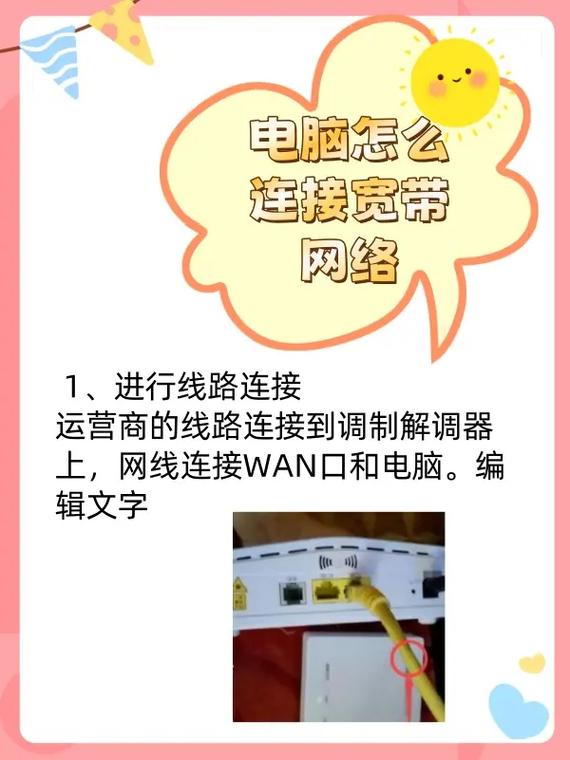
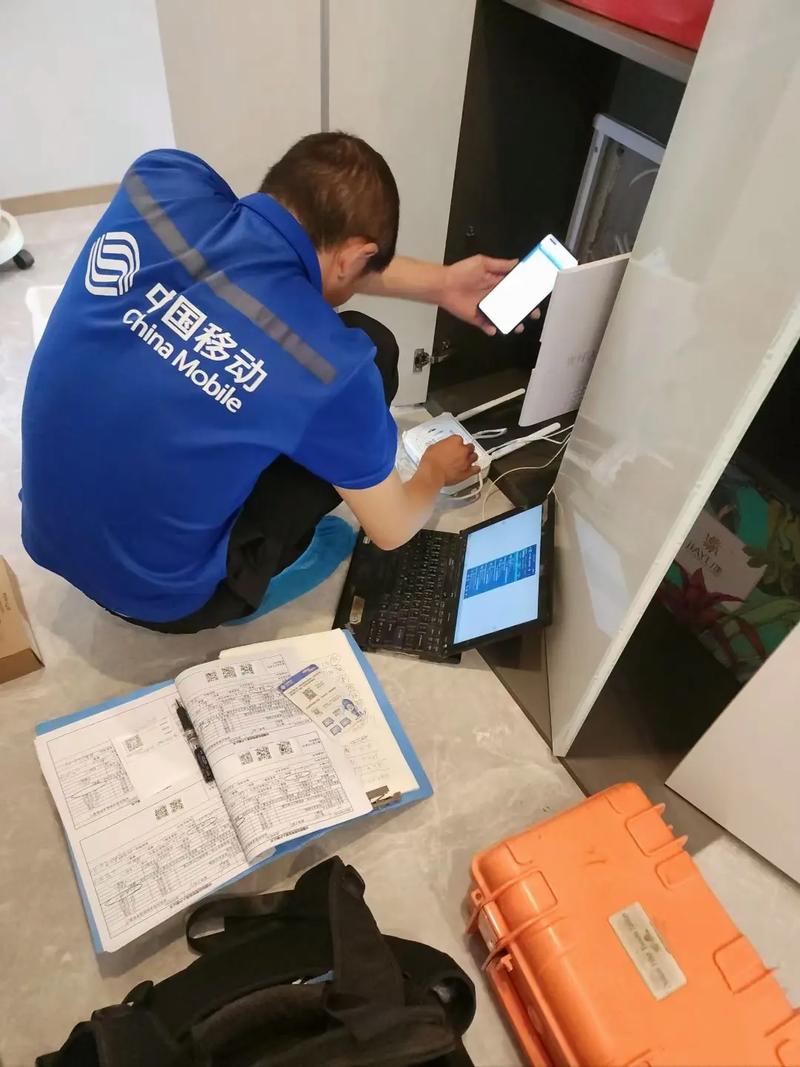
- 安装服务单:宽带安装工程师上门完成后,通常会留下一张服务工单或配置单,这张纸上常常清晰地打印着您的Wi-Fi名称(SSID)、Wi-Fi密码以及路由器管理员的用户名和密码,请妥善保管这份文件。
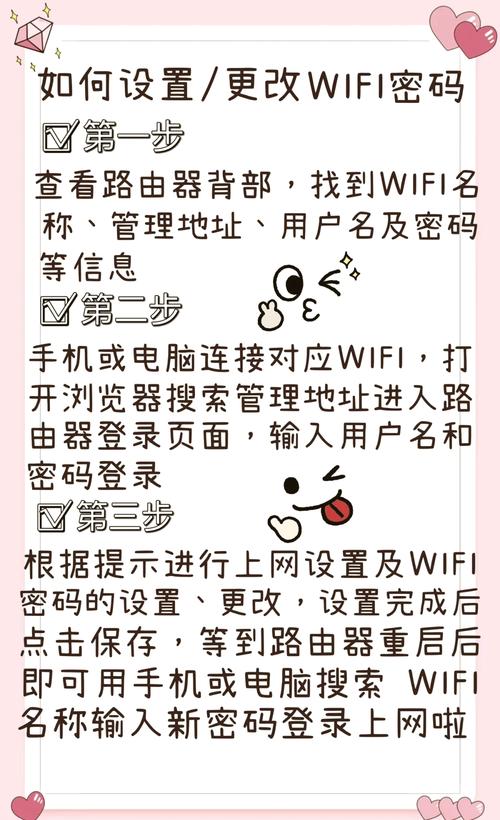
- 设备标签:绝大多数光猫或路由器设备的底部或背面都贴有一张铭牌标签,除了MAC地址、序列号等信息外,您会找到“管理地址”、“用户名”和“密码”或“密钥”的字样,这个密码就是设备的初始管理员密码。
联系运营商客服
如果您找不到上述材料,或者密码已被修改过,最官方的途径是直接联系您的宽带运营商。
- 中国电信:拨打客服热线
10000,根据语音提示转接人工服务,向客服说明您需要查询或重置光猫/路由器的管理员密码,客服会核实您的机主身份信息(如身份证号、办理宽带的手机号等),验证通过后,会为您提供密码或安排后台进行重置。 - 中国移动:拨打客服热线
10086,流程与中国电信类似,中国移动的许多光猫设备也支持通过手机App(如“和中国移动”)进行管理,您可以尝试通过App找回或修改密码。 - 中国联通:拨打客服热线
10010,同样通过身份验证后,向客服人员寻求帮助。
这是最保障个人账号安全的方法,能有效避免因自行搜索不可靠教程而导致的风险。
尝试通用或默认密码
部分运营商在初始安装时,可能并未修改设备的出厂默认密码,您可以尝试以下常见的组合:
- 用户名与密码相同:
admin / admin - 用户名为admin,密码为空:直接留空密码字段点击登录。
- 其他常见组合:
admin / password,admin / 123456,user / user
重要提示:出于安全考虑,近年来运营商提供的新设备大多采用“动态密码”或“设备唯一密码”,即每台设备的默认密码都不同,并印在设备标签上,此方法的成功率已大不如前。
恢复出厂设置
如果以上方法均无效,且您不再能通过任何方式进入管理界面,最后的办法是对路由器进行恢复出厂设置。
- 操作步骤:在设备通电状态下,找到设备上的一个凹陷小孔,通常标识着“Reset”,用卡针或牙签等细长物体长按其中的按钮约8-10秒,直到所有指示灯全部熄灭后重新闪烁,表示重置成功。
- 后果与注意事项:
- 网络中断:重置后,所有自定义设置(包括上网账号、密码、Wi-Fi名称和密码)将被清除,您需要重新配置路由器才能上网,如果您不记得宽带账号和密码,请务必在操作前联系运营商获取。
- 密码恢复:重置后,您可以使用设备标签上的初始默认密码登录管理后台。
关于密码安全的个人观点
在寻求方法的过程中,我始终认为用户的知识与安全意识至关重要,了解如何管理自己的网络设备,是数字时代的一项基本技能,运营商设置复杂管理员密码的初衷,是为了保护普通用户的设备免受未经授权的访问和潜在的网络攻击,在成功获取密码并完成必要设置后,我强烈建议您主动修改为一个强度高且独一无二的新密码,并妥善记录保管,这不仅能防止他人随意篡改您的网络设置,更是构筑家庭网络安全防线的第一道关口,主动管理自己的网络环境,而非完全依赖默认配置,才是对自己数字资产负责任的态度。
标签: