华数宽带如何登录?
华数宽带登录操作指南
作为家庭或企业网络的重要入口,华数宽带为用户提供了稳定的上网服务,初次使用时,部分用户可能对登录流程不太熟悉,本文将详细讲解华数宽带的登录方法,覆盖不同场景下的操作步骤,并针对常见问题提供解决方案,帮助用户快速完成设置。
一、登录前的准备工作

在操作登录前,需确保以下条件已满足:
1、设备正常联网:确认光猫、路由器等设备已通电,网线连接稳固;
2、账号信息齐全:准备好华数宽带提供的账号及密码(通常以字母+数字组合形式呈现);
3、终端设备就绪:电脑、手机或平板需处于可操作状态。
二、电脑端登录华数宽带
步骤1:连接网络
通过网线或Wi-Fi接入华数宽带网络,若使用路由器,需确保其已正确连接光猫。
步骤2:打开浏览器
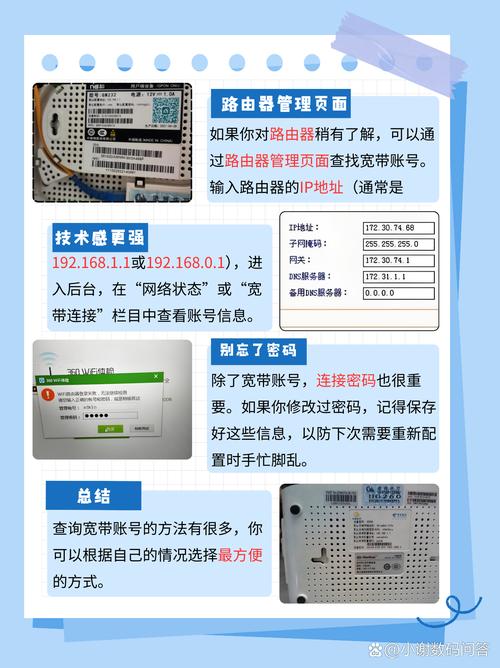
在地址栏输入华数宽带的默认管理IP(常见为192.168.1.1或192.168.0.1),按回车键进入登录页面。
步骤3:输入账号密码
填写宽带账号及对应密码(注意区分大小写),点击“登录”按钮,成功后会跳转至管理界面,可查看网络状态或修改设置。
特殊情况处理:

- 若页面无法打开,可尝试重启光猫或更换浏览器(推荐Chrome、Edge);
- 若提示“账号错误”,建议联系华数客服核对信息。
三、手机端登录及管理
通过手机登录华数宽带,适合临时检查网络或修改Wi-Fi密码。
方法1:浏览器登录
1、连接华数宽带Wi-Fi;
2、打开手机浏览器,输入管理IP地址(与电脑端相同),后续步骤同电脑操作。
方法2:官方APP管理
部分地区支持“华数宽带APP”,下载后绑定账号,可直接查看流量使用情况、限速设备或重启光猫。
四、常见问题与解决方法
问题1:忘记登录密码怎么办?
- 初次使用默认密码一般为admin或印于光猫背面标签;
- 若修改后遗忘,需联系华数客服重置(需提供开户人身份证信息)。
问题2:登录页面显示“IP冲突”
- 检查光猫与路由器IP是否重复(如均为192.168.1.1);
- 进入路由器设置,将LAN口IP改为192.168.2.1或其他非冲突地址。
问题3:Wi-Fi信号满格但无法上网
- 尝试重启光猫与路由器;
- 登录管理后台查看是否触发“异常断网保护”,部分型号需手动恢复。
五、提升网络安全的建议
1、定期修改密码:建议每3个月更新一次Wi-Fi密码与管理后台密码;
2、关闭远程管理:在路由器设置中禁用“远程访问”功能,防止外部入侵;
3、绑定设备提醒:部分路由器支持陌生设备接入提醒,可及时排查风险。
个人观点
华数宽带的登录流程设计相对直观,但初次操作时仍需耐心核对每一步,遇到问题时,优先检查硬件连接与账号信息,避免因细节疏忽影响使用体验,定期维护网络设备(如清理缓存、更新固件)能显著提升稳定性,如果自行解决困难,及时联系官方客服是最稳妥的选择。——作为站长,建议用户收藏本文以便随时查阅,后续会持续更新更多实用网络技巧。