电信智能宽带如何登录?
电信智能宽带登录指南
在家庭或办公场景中,电信智能宽带凭借其稳定性和高速体验,成为许多用户的首选,对于初次使用或对网络设置不熟悉的用户来说,登录智能宽带管理界面可能会遇到一些问题,本文将详细讲解电信智能宽带的登录方法,涵盖不同设备的操作步骤、常见问题解决方案以及安全建议,帮助用户快速上手。
**一、登录前的准备工作
在操作登录前,请确保以下条件已满足:

1、确认网络连接正常:检查光猫或路由器是否通电,网线是否插紧,Wi-Fi信号是否正常。
2、获取管理员账号和密码:
- 电信智能宽带的初始账号和密码通常标注在光猫或路由器的背面标签上(格式如:用户名useradmin,密码为随机字符)。
- 若修改过密码但忘记,需通过设备复位恢复默认设置(长按设备上的复位按钮10秒)。
3、准备登录设备:电脑、手机或平板均可操作,建议优先使用电脑(浏览器兼容性更好)。
**二、电脑端登录管理界面
通过电脑登录管理界面是最常用的方式,操作流程如下:
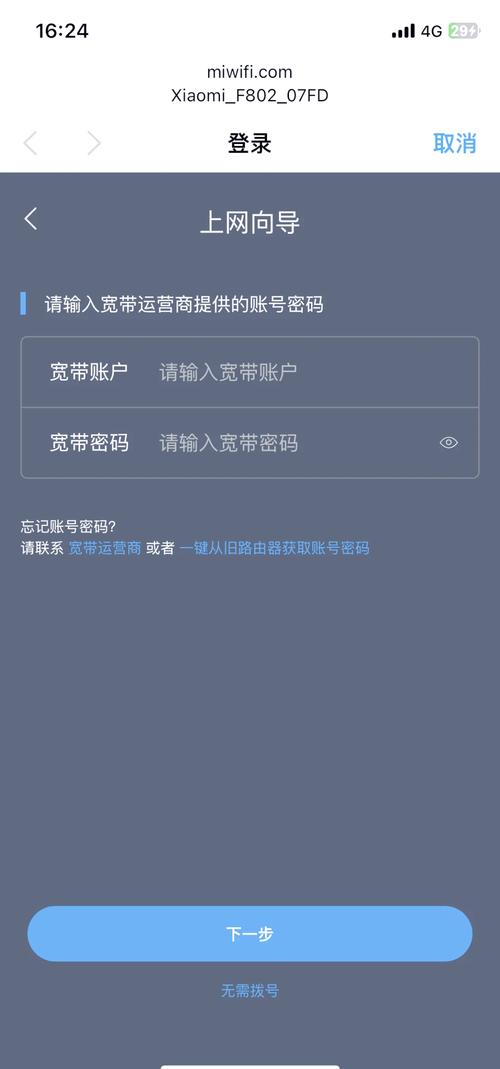
1、连接网络:通过网线直连光猫/路由器,或连接对应的Wi-Fi。
2、打开浏览器:推荐使用Chrome、Edge等主流浏览器,避免使用兼容性较差的旧版浏览器。
3、输入登录地址:
- 在地址栏输入默认IP地址(常见为192.168.1.1或192.168.0.1),按回车键进入登录页面。
- 部分设备可能使用域名地址(如router.ctc),可尝试输入。
4、填写账号密码:输入设备标签上的管理员账号和密码,点击“登录”。
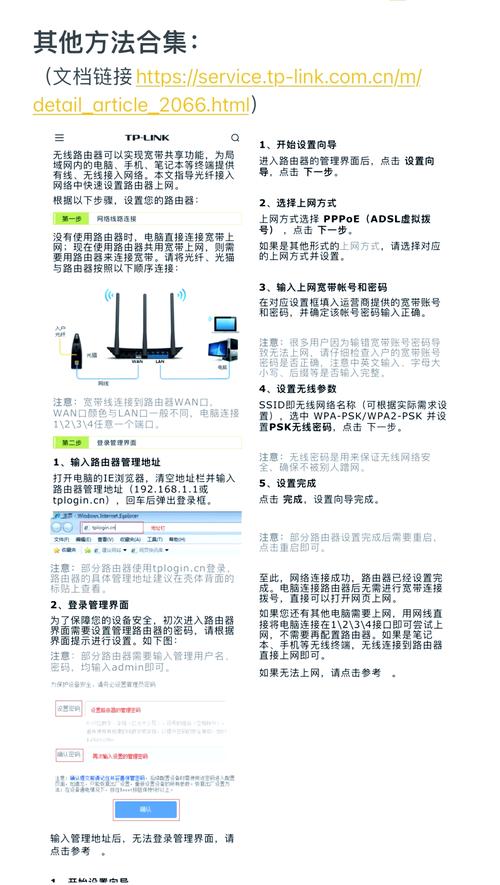
5、进入管理后台:成功登录后,可查看网络状态、修改Wi-Fi名称/密码、设置家长控制等功能。
注意:
- 若输入IP地址后无法打开页面,检查网络是否已分配IP(可尝试重启光猫或电脑)。
- 部分浏览器会提示“不安全连接”,直接忽略即可(本地设备管理无安全风险)。
**三、手机端登录管理界面
手机操作更为便捷,适合快速调整基础设置:
1、连接Wi-Fi:确保手机已接入电信宽带的Wi-Fi网络。
2、打开浏览器或专用APP:
- 浏览器登录:步骤与电脑端一致,输入IP地址或域名即可。
- 电信官方APP:部分省份支持“天翼生活”APP管理,绑定设备后可直接远程操作。
3、输入账号密码:与电脑端相同,使用默认或自定义的管理员密码。
4、功能调整:手机界面可能显示简化版菜单,但基础功能(如Wi-Fi设置)均可完成。
小贴士:
- 手机屏幕较小,建议横屏操作以提高体验。
- 使用APP管理时,需开启定位权限以自动识别归属地服务。
**四、常见问题及解决方法
1、忘记登录密码怎么办?
- 复位设备:长按光猫/路由器复位键(通常为小孔),恢复出厂设置后使用默认密码登录。
- 联系电信客服:提供宽带账号信息,由客服远程协助重置。
2、登录界面无法打开
- 检查IP地址是否正确,不同品牌设备默认地址可能不同。
- 关闭电脑或手机的防火墙/代理设置,避免拦截管理页面。
3、提示“账号或密码错误”
- 确认是否输入了“管理员账号”而非“Wi-Fi连接密码”。
- 检查大小写及特殊字符,建议手动输入避免复制错误。
4、登录后功能受限
- 部分基础账号(如useradmin)权限较低,需使用超级管理员账号(需向安装师傅或客服索取)。
**五、安全操作建议
1、修改默认密码:首次登录后,务必在“系统管理”中修改默认密码,防止他人篡改设置。
2、定期检查连接设备:在管理界面查看已接入设备列表,踢出陌生设备以防蹭网。
3、谨慎开启远程管理:非必要情况下,关闭光猫/路由器的远程访问功能,降低安全风险。
通过以上步骤,用户可以轻松完成电信智能宽带的登录和管理操作,如果在实践中仍遇到问题,建议拨打电信客服热线(10000号)或联系当地安装工程师获取进一步支持,高效、安全的网络管理不仅能提升使用体验,也是保障家庭隐私的重要一环。