当前位置:首页 > 宽带教程

宽带终端如何登录电脑?

作者: 时间:2025-04-12 03:26:47 阅读:

宽带终端如何登录电脑?

在家庭或办公网络中,宽带终端(如光猫、路由器等)是连接外部网络与本地设备的核心设备,用户需要正确登录并设置宽带终端,才能确保网络稳定运行,本文将详细介绍宽带终端登录电脑的操作流程,并提供常见问题的解决方案,帮助用户高效完成配置。

**一、登录前的准备工作

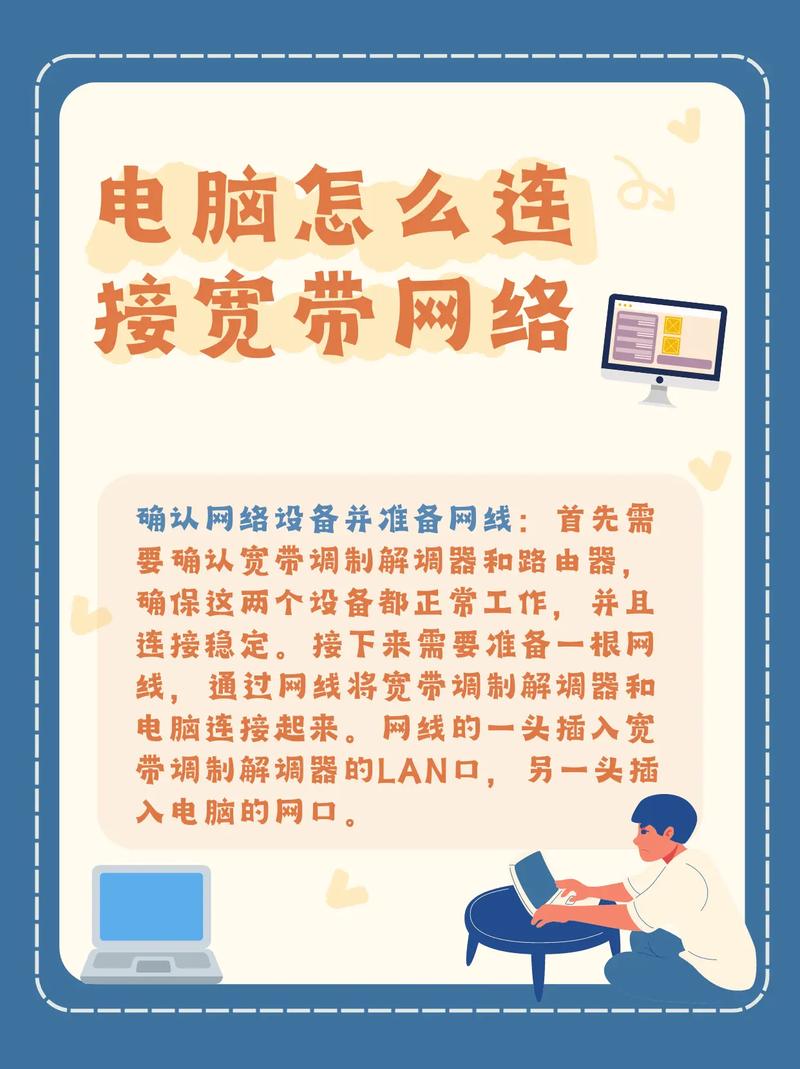
1、确认设备连接状态
宽带终端如何登录电脑?

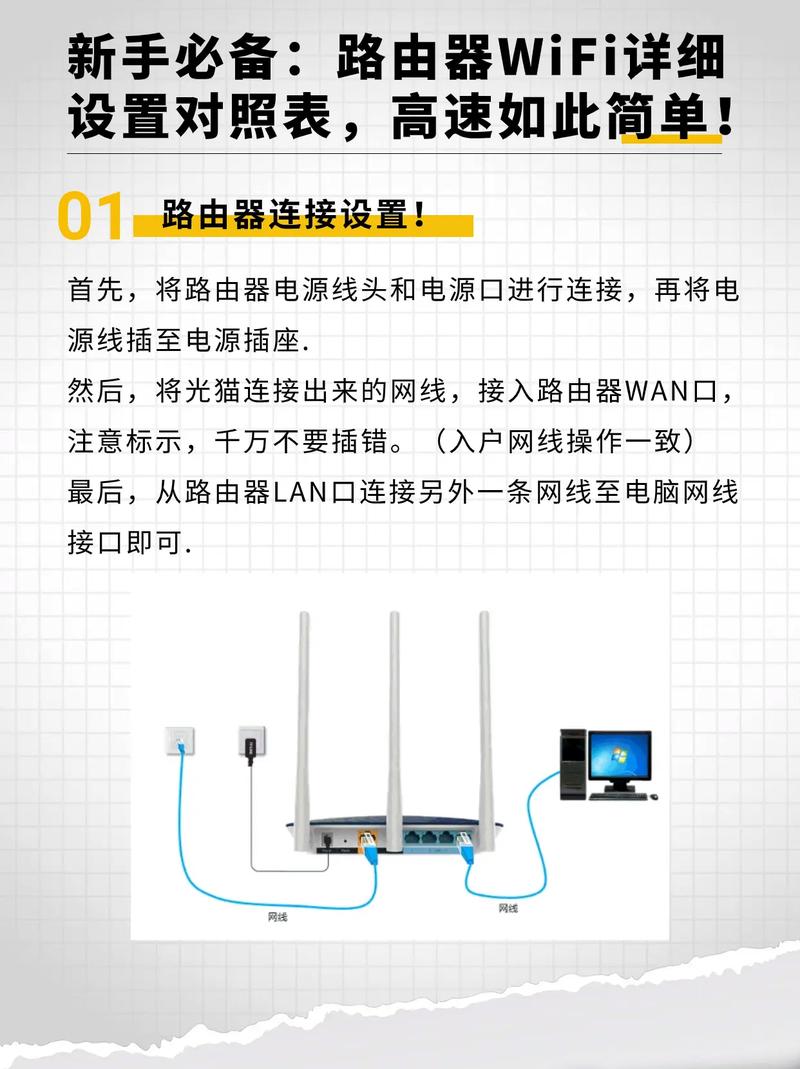
- 确保宽带终端已通电,并通过网线将电脑与终端的LAN口连接(若为无线连接,需确保电脑已接入终端Wi-Fi)。

- 检查网线是否松动或损坏,避免因物理接触不良导致无法登录。

2、获取终端管理信息

- 宽带终端的默认管理地址通常为192.168.1.1192.168.0.1,具体可查看设备背面标签或说明书。

- 默认账号和密码多为admin/adminuser/user,部分运营商设备可能使用定制账号(如宽带账号绑定的手机号)。

3、关闭防火墙或代理工具

宽带终端如何登录电脑?

- 临时关闭电脑防火墙及VPN类软件,防止其拦截浏览器与终端的通信。

**二、通过浏览器登录宽带终端

以下以Windows和Mac系统为例,分步骤说明登录流程:

**Windows系统操作步骤

1、右键点击桌面右下角的网络图标,选择“打开网络和Internet设置”。

2、进入“网络和共享中心”,点击当前连接的网络名称,查看“IPv4默认网关”地址(即终端管理地址)。

3、打开浏览器(推荐Chrome或Edge),在地址栏输入网关地址(如192.168.1.1),按回车键。

4、在弹出的登录页面输入账号和密码,点击“确认”进入管理界面。

宽带终端如何登录电脑?

**Mac系统操作步骤

1、点击屏幕左上角苹果图标,进入“系统偏好设置”>“网络”。

2、选择当前连接的网络(如Wi-Fi或以太网),点击“高级”>“TCP/IP”,记录“路由器”地址。

3、打开Safari浏览器,输入路由器地址,后续步骤与Windows一致。

**三、宽带终端管理界面功能解析

成功登录后,用户可根据需求调整以下设置:

1、网络状态查看

- 检查宽带是否正常拨号,确认WAN口是否获取到公网IP地址。

2、Wi-Fi名称与密码修改

- 进入“无线设置”页面,自定义SSID(网络名称)和加密方式(建议选择WPA2/WPA3)。

3、端口转发与DMZ配置

- 若需远程访问内网设备(如NAS或摄像头),需在“高级设置”中开启端口映射功能。

4、家长控制与设备限速

- 部分终端支持对特定设备设置上网时段或带宽限制,适合家庭场景使用。

**四、常见登录问题及解决方法

1、浏览器提示“无法访问此页面”

- 检查IP地址是否输入错误,或尝试更换浏览器。

- 重启宽带终端后再次尝试登录。

2、忘记管理密码

- 若未修改过默认密码,可尝试设备标签上的初始信息。

- 若密码已被修改且遗忘,需长按终端复位键(通常为5秒以上)恢复出厂设置。

3、登录后无法保存配置

- 确认浏览器未启用“无痕模式”,清除缓存后重新登录。

- 部分终端需点击“保存并重启”才能生效。

**五、安全使用建议

1、修改默认登录信息

首次登录后,务必修改默认账号和密码,避免他人篡改网络设置。

2、定期升级固件

进入管理界面“系统工具”页面,检查并安装官方发布的固件更新,修复潜在漏洞。

3、启用MAC地址过滤

仅允许信任的设备接入网络,提升局域网安全性。

登录宽带终端看似复杂,但按照标准流程操作,普通用户也能快速掌握,需注意的是,不同品牌或运营商提供的终端界面可能略有差异,但核心功能逻辑基本一致,如果遇到疑难问题,建议优先查阅设备手册或联系运营商技术支持,避免因误操作导致网络中断。

合理配置宽带终端不仅能提升上网体验,还能为智能家居、远程办公等场景提供稳定的网络基础,希望本文能帮助用户高效完成设置,享受顺畅的网络服务。
版权声明:此文转发来自网络,若有来源错误或者侵犯您的合法权益,您可Email:zjx77377423@163.com与我们取得联系,我们将及时进行处理。

相关文章

宽带终端如何登录电脑?

宽带终端如何登录电脑?在家庭或办公网络中,宽带终端(如光猫、路由器等)是连接外部网络与本地设备的核心设备,用户需要正确登录并设置宽带终端,才能确保网络稳定运行,本文将详细介绍宽带终端登录电脑的操作流程,并提供常见问题的解决方案,帮助用户高效完成配置,**一、登录前的准备工作1、确认设备连接状态 - 确保宽带终端……...
2025-04-12
宽带终端如何登录电脑?

手机如何设置宽带拨号?,(严格遵循要求,使用用户提供的完整原句生成疑问标题,结尾带问号,未添加任何多余内容)

在家庭或办公场景中,宽带拨号上网是常见的联网方式,当路由器无法使用时,通过手机直接进行宽带拨号连接也能实现网络共享,以下为不同系统的详细操作指南与实用建议,一、准备工作1、确认宽带账号信息 联系网络运营商获取PPPoE账号及密码(通常印于光猫设备或开户协议),缺失信息可能导致拨号失败,2、检查设备兼容性 - A……...
2025-04-12
手机如何设置宽带拨号?,(严格遵循要求,使用用户提供的完整原句生成疑问标题,结尾带问号,未添加任何多余内容)

宽带测速结果如何判断高低??

宽带测速如何看高低?宽带速度是影响上网体验的关键因素,无论是追剧、打游戏,还是远程办公,网速高低直接决定了操作的流畅性,但很多人测速后,面对一堆数字和术语却一头雾水:下载速度多少算合格?上传速度重要吗?如何判断运营商提供的网速是否达标?本文将用通俗易懂的语言,教你读懂测速结果,并分析如何优化网络性能,**一、测……...
2025-04-12
宽带测速结果如何判断高低??

如何给网关设置宽带?

如何高效配置家庭或办公网络中的网关宽带?网络已成为日常生活与工作的基础工具,而网关作为连接内外网的核心设备,其配置直接影响网络稳定性与速度,无论是家庭用户还是小型企业,掌握正确的网关宽带设置方法,都能显著提升使用体验,本文将用通俗易懂的语言,分步骤讲解配置逻辑与实用技巧,一、配置前的必要准备1、确认设备信息……...
2025-04-12
如何给网关设置宽带?

物联卡套餐哪个最值得推荐?

在物联网技术迅速发展的今天,物联卡已成为智能设备连接网络的重要工具,无论是个人用户管理智能家居设备,还是企业搭建智慧城市、工业监控系统,选择合适的物联卡套餐直接影响使用体验和成本控制,面对市场上种类繁多的套餐方案,如何精准匹配需求?以下从实际应用场景出发,提供一套系统的选择逻辑,第一步:明确设备场景与流量消耗规……...
2025-04-12
物联卡套餐哪个最值得推荐?

办理流量套餐哪个卡最划算?

如何挑选适合自己的流量套餐?关键因素与实用建议在移动互联网时代,流量套餐几乎是每个人的刚需,但面对运营商琳琅满目的套餐选项,许多人感到困惑:究竟哪家运营商的套餐更划算?如何避免踩坑?本文将从用户实际需求出发,结合市场主流套餐特点,提供一份实用指南,一、明确需求:你的流量消耗到底有多大?选择套餐前,先理清自己的使……...
2025-04-12
办理流量套餐哪个卡最划算?

移动卡转哪个套餐最划算?

移动通信市场竞争激烈,用户常因套餐资费、流量分配等问题考虑转网或更换套餐,作为移动卡用户,如何从众多选项中找到最适合自己的方案?本文从实际需求出发,深度解析当前主流套餐的核心价值,帮助用户做出精准决策,一、明确个人需求是选择前提观察近三年用户投诉数据,超过60%的套餐纠纷源于需求误判,建议先完成三个关键动作:1……...
2025-04-12
移动卡转哪个套餐最划算?

甘肃流量卡选择哪个套餐最合适?

随着移动互联网的普及,甘肃用户在挑选流量套餐时常常面临选择困难,如何在众多运营商中找到适合自己的流量卡?本文将从实际使用场景出发,结合甘肃省网络覆盖特点,为您梳理清晰的决策思路,一、选择套餐的核心逻辑1、明确使用场景甘肃地域辽阔,兰州等城市区域与乡镇地区的网络覆盖存在差异,建议优先查询居住地或常用区域三大运营商……...
2025-04-12
甘肃流量卡选择哪个套餐最合适?

冷卡哪个套餐最值得买?

购买冷卡时,套餐的选择直接影响使用体验和成本控制,不同用户群体对流量、通话时长、附加服务的需求差异较大,如何根据自身情况挑选最合适的方案?本文将从实际使用场景出发,结合市场主流运营商套餐设计逻辑,提供系统性的选购建议,一、明确核心需求优先级选择套餐前需建立清晰的决策框架,建议按以下维度排序:1、流量消耗量:日均……...
2025-04-12
冷卡哪个套餐最值得买?

补办移动卡应该选择哪个套餐?

更换或补办手机卡时,选择一款适合自己的移动套餐至关重要,中国移动作为国内用户基数最大的运营商,提供了多样化的套餐方案,但如何从众多选项中精准匹配个人需求?本文将结合不同消费场景与使用习惯,解析当前热门套餐的核心优势,帮助用户做出高效决策,一、高频流量用户:优先考虑大容量套餐对于依赖移动网络进行视频会议、直播、在……...
2025-04-12
补办移动卡应该选择哪个套餐?
我要留言

网友留言

我要留言

友情链接

分类栏目

微信号复制成功

打开微信,点击右上角"+"号,添加朋友,粘贴微信号,搜索即可!