
Win11自带录屏功能怎么同时录入电脑内部的声音?
在Windows 11中,自带录屏功能(Xbox Game Bar)默认情况下只记录系统声音,而不包括麦克风输入,如果你希望同时录入电脑内部的声音(如游戏音效、视频播放等)和麦克风输入,你需要进行一些设置调整,以下是详细步骤:
启用立体声混音选项
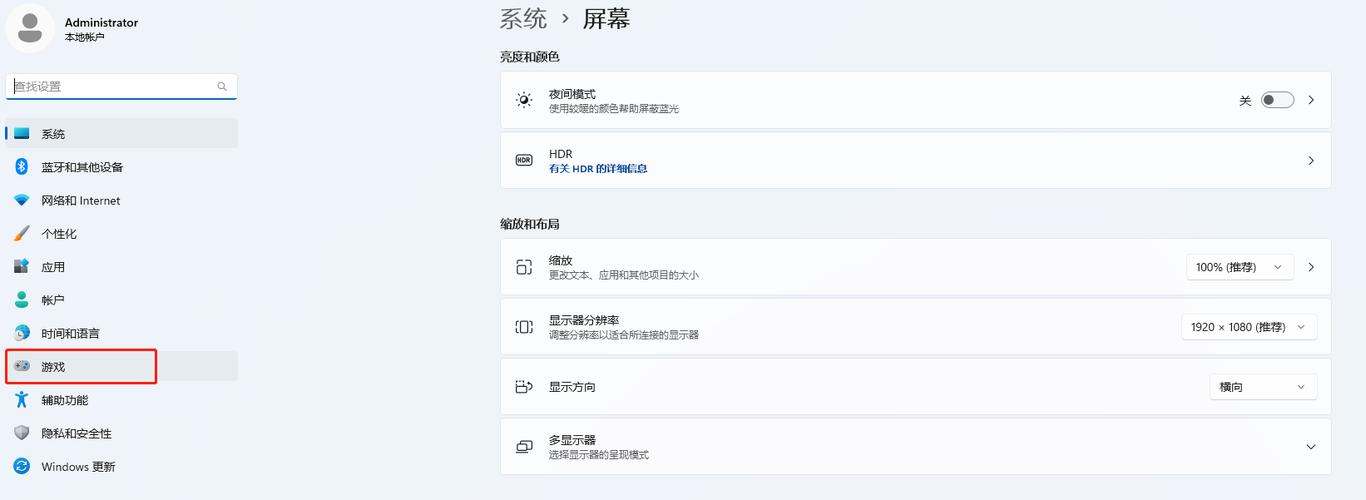
1、打开“设置”:
按Win + I 键打开“设置”。
2、进入声音设置:
在“设置”窗口中,选择“系统”,然后点击左侧的“声音”。
3、查找录音设备:
在“声音”页面中,向下滚动并找到“高级声音设置”,然后点击“更多声音设置”。

4、打开录音选项:
在弹出的“声音”窗口中,切换到“录制”选项卡。
5、启用立体声混音:
右键点击空白区域,选择“显示禁用的设备”和“显示断开的设备”。
找到名为“立体声混音”或类似名称的设备(具体名称可能因声卡不同而异),右键点击它,然后选择“启用”。
配置Xbox Game Bar以录制内部声音
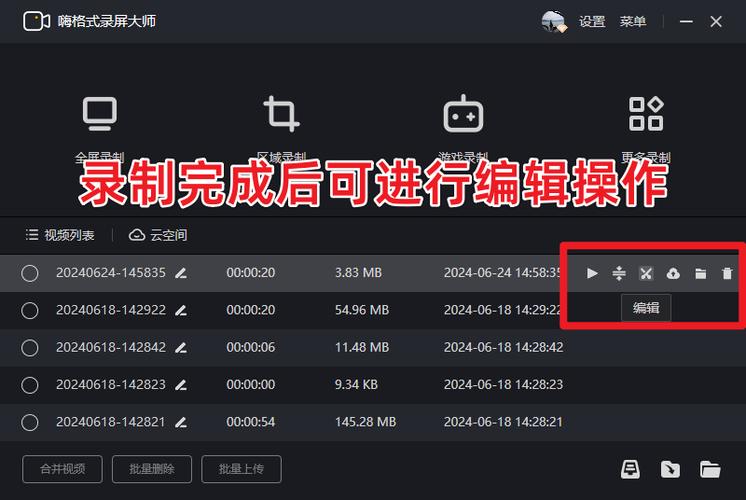
1、打开Xbox Game Bar:
按Win + G 键打开Xbox Game Bar。
2、进入设置:
点击屏幕右上角的“设置”(齿轮图标)。
3、调整音频设置:
在“设置”窗口中,选择“音频”。
确保“系统声音”选项已开启,并且音量滑块适当调整。
4、检查麦克风设置:
在同一个“音频”设置页面,确保“麦克风”选项也已开启,并且选择了正确的麦克风设备。
完成以上设置后,当你开始录制时,Xbox Game Bar将同时捕获电脑内部的声音和麦克风输入。
相关问题与解答
问题1:如何在Windows 11中更改默认的音频设备?
答:要更改默认的音频设备,请按照以下步骤操作:
1、打开“设置”(Win + I)。
2、选择“系统”,然后点击左侧的“声音”。
3、在“输出”部分,从下拉菜单中选择你想要设为默认的设备。
问题2:为什么Xbox Game Bar无法录制我的声音?
答:如果Xbox Game Bar无法录制你的声音,可能是由于以下原因:
1、麦克风未正确连接或被禁用,请检查物理连接并确保麦克风已启用。
2、麦克风权限未授予给Xbox Game Bar,请在“设置”>“隐私”>“麦克风”中确保允许Xbox Game Bar访问你的麦克风。
3、音频设置不正确,请按照上述步骤检查并调整Xbox Game Bar的音频设置。









