
如何下载win10镜像文件到u盘?
要将Win10镜像文件下载到U盘,需要按照以下步骤进行操作:
准备工作
1、备份资料:确保将原系统桌面及C盘中的重要资料备份到其他磁盘,以免在制作启动盘的过程中丢失数据。

2、下载Win10镜像文件:从微软官网或其他可靠的网站下载Windows 10的ISO镜像文件。
3、准备U盘:准备一个容量至少为8GB的U盘,用于存放Win10镜像文件和制作启动盘。
制作启动U盘
1、使用Rufus工具:
下载并安装Rufus软件(https://rufus.ie/)。
插入U盘,打开Rufus软件。
在Rufus界面中,选择已下载的Win10 ISO镜像文件作为“引导选择”。

确保分区方案选择为“MBR分区方案”,目标系统选择为“BIOS或UEFI”。
点击“开始”按钮,等待Rufus完成U盘的制作过程。
2、使用UltraISO软件:
下载并安装UltraISO软件(https://www.onlinedown.net/soft/614.htm)。
插入U盘,打开UltraISO软件。
点击菜单栏下的“启动”选项,选择“写入硬盘映像”。
在弹出的对话框中,选择U盘作为目标驱动器,点击“格式化”按钮对U盘进行格式化(注意提前备份U盘内的文件),然后点击“写入”按钮。
等待写入过程完成,U盘即可作为启动盘使用。
将Win10镜像文件复制到U盘
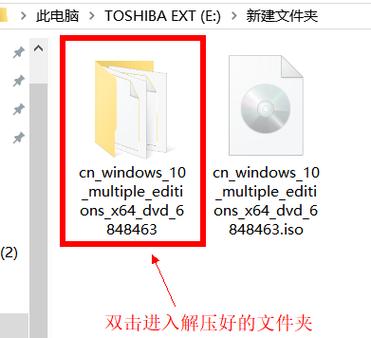
1、解压ISO文件:如果Win10镜像文件是ISO格式的,可以使用解压软件将其解压到本地磁盘上。
2、复制文件:将解压后的Win10文件或文件夹复制到U盘中的合适位置,这些文件会被放置在U盘的根目录下或GHO文件夹中(如果使用某些特定的启动盘制作工具)。
相关问题与解答
1、为什么需要制作启动U盘?
便于携带:启动U盘可以方便地携带到不同的电脑上,随时随地进行系统安装或修复。
多用途:除了安装Win10系统外,启动U盘还可以用于系统备份、恢复等操作。
兼容性好:通过制作启动U盘,可以确保在不同硬件配置的电脑上都能顺利安装Win10系统。
2、如何确认U盘已经成功制作成启动盘?
检查U盘内容:打开U盘,查看是否包含了Win10系统的安装文件或文件夹。
测试启动:将U盘插入电脑,重启电脑并设置从U盘启动,如果电脑能够成功从U盘启动并进入Win10安装界面,则说明U盘已经成功制作成启动盘。
通过以上步骤,您可以成功地将Win10镜像文件下载到U盘,并制作成一个可启动的安装介质,这样,您就可以在任何需要安装Win10系统的电脑上使用这个U盘进行安装了。









