
win10左下角搜索怎么关闭?
作者: 时间:2024-09-25 19:54:28 阅读:
在Windows 10中,关闭左下角的搜索功能可以通过任务栏设置来完成。具体步骤如下:,,1. 右键点击任务栏上的空白处,选择“任务栏设置”。,2. 在“任务栏”选项卡中,向下滚动找到“通知区域”。,3. 点击“选择要在任务栏上显示哪些图标”,然后找到并关闭“搜索”选项。,,这样就可以关闭Windows 10左下角的搜索功能了。
关闭Windows 10左下角搜索框的方法
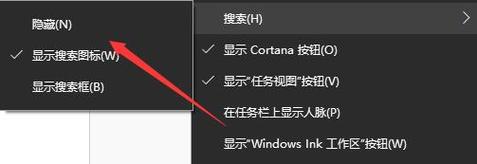
方法一:通过任务栏设置隐藏搜索框
(图片来源网络,侵权删除)
1、定位任务栏:找到桌面最下方的任务栏。
2、右键点击任务栏:在空白处点击鼠标右键,弹出菜单选项。
3、选择“搜索”选项:在弹出的菜单中选择“搜索”。
4、隐藏搜索框:在搜索选项中点击“隐藏”,这样搜索框就会从任务栏上消失。
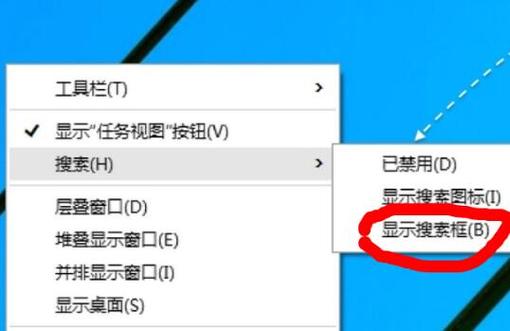
方法二:显示搜索图标而非搜索框
1、重复前三步操作:按照方法一的前三步操作。
(图片来源网络,侵权删除)
2、选择“显示搜索图标”:在搜索选项中选择“显示搜索图标”,这样任务栏上只会显示一个小圆圈的搜索图标,不会占用太多空间。
注意事项
重新开启搜索框:如果之后需要重新开启搜索框,可以按照相同的步骤,将“隐藏”改为“显示搜索框”即可。
服务管理:对于更彻底的关闭搜索功能,可以通过服务管理将“Windows Search”服务禁用,但这可能会影响系统的部分搜索功能。
相关问题与解答
Q1: 关闭搜索框后如何重新打开?

(图片来源网络,侵权删除)
A1: 关闭搜索框后,如需重新打开,只需按照上述方法,将“隐藏”更改为“显示搜索框”或“显示搜索图标”即可。
Q2: 关闭搜索框是否会影响系统的其他功能?
A2: 单纯地隐藏搜索框通常不会影响系统的其他功能,但如果你选择了通过服务管理禁用“Windows Search”服务,那么可能会影响系统的部分搜索功能。
标签: 关闭









