
win10重装系统后没网怎么回事?
Win10重装系统后,用户可能会遇到无法联网的问题,这种情况可能由多种原因引起,包括硬件连接问题、网络设置故障、驱动未安装等,下面将详细探讨这些可能的原因及相应的解决方法:
检查硬件连接
1、网线和路由器:

请确保网线、路由器和电源线都正确连接且没有松动。
尝试更换网线或接口,以排除硬件损坏的可能性。
2、无线网卡:
如果是笔记本电脑,确认无线网络开关已开启(某些笔记本有物理开关或快捷键)。
检查无线网卡的指示灯是否正常工作。
检查网络设置
1、本地连接状态:
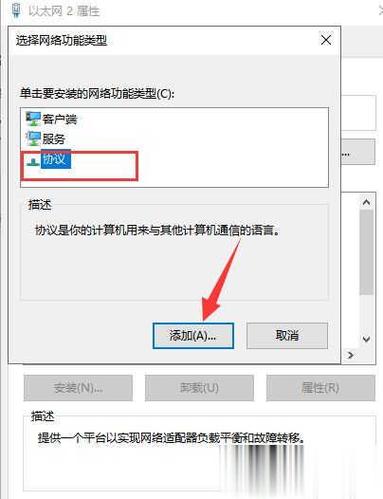
右键点击任务栏右下角的网络图标,选择“打开网络和Internet设置”。
在“更改适配器选项”中查看是否有网络连接被禁用,如有,则启用该连接。
2、IP地址配置:
确保电脑设置为自动获取IP地址,进入“网络和共享中心”,点击当前连接的网络,再点击“属性”,找到“Internet协议版本4 (TCP/IPv4)”,确保其设置为“自动获得IP地址”和“自动获得DNS服务器地址”。
检查驱动程序
1、网卡驱动:
右键点击“此电脑”,选择“管理”,进入设备管理器。

展开“网络适配器”,查看网卡是否有黄色感叹号,如果有,则需要重新安装或更新网卡驱动。
如果无法上网下载驱动,可以在其他能上网的电脑上下载驱动精灵网卡版,通过U盘拷贝并安装到目标电脑上。
2、使用命令重置网络:
按下Win+X组合键,选择“Windows PowerShell(管理员)”。
在弹出的命令输入界面输入“netsh winsock reset”并按回车,重启电脑后检查是否能联网。
系统问题
1、系统本身问题:
如果以上方法都无法解决问题,可能是重装的系统文件有问题,建议使用可靠的系统镜像重新安装。
2、备份与恢复:
在进行系统重装前,最好备份重要的数据和驱动程序,以防出现类似问题时能够快速恢复。
相关问题与解答
1、为什么重装系统后网卡驱动会丢失?
重装系统后,系统盘中的所有数据都会被格式化,包括网卡驱动程序,如果新系统中没有集成相应的驱动程序,就会出现网卡驱动丢失的情况,建议在重装系统前备份重要驱动程序。
2、如何避免重装系统后无法联网的问题?
在重装系统前,确保下载并保存好网卡和其他关键硬件的驱动程序。
使用可靠的系统安装镜像,避免使用来源不明的系统文件。
在重装系统过程中,注意选择正确的安装选项,避免误操作导致网络功能无法正常使用。
Win10重装系统后无法联网是一个常见的问题,但通过仔细检查硬件连接、网络设置、驱动程序以及必要时重新装系统,大多数情况下都能解决这一问题,希望以上内容能够帮助您顺利解决Win10重装系统后无法联网的问题。









