
升级win11 24H2进度到78%左右蓝屏怎么办?
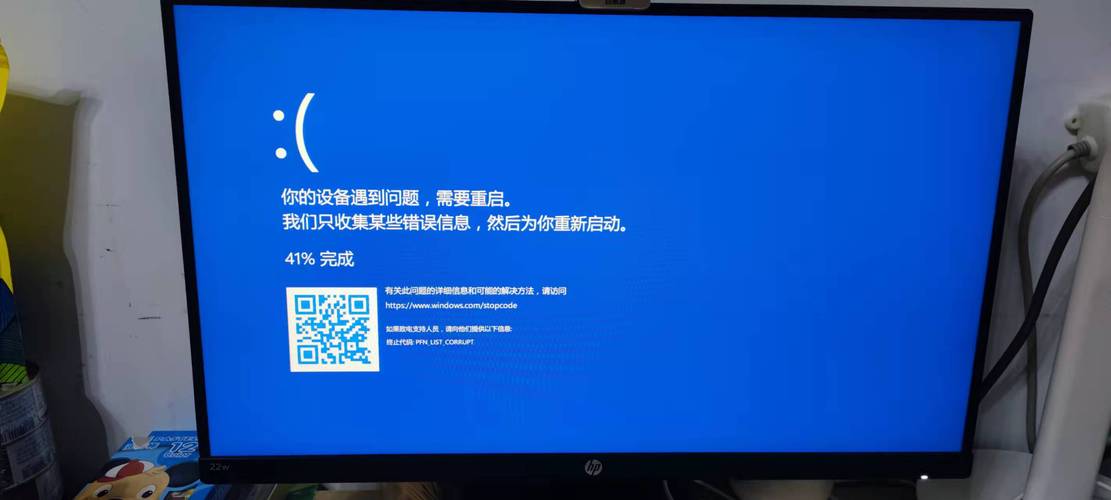
当您在升级 Windows 11 24H2 时遇到进度到大约 78% 左右出现蓝屏(BSOD)问题,这通常是由于多种原因引起的,以下是一些可能的解决方案和步骤来解决这个问题:
检查硬件兼容性
确保您的计算机硬件与 Windows 11 24H2 兼容,不兼容的硬件可能会导致安装过程中出现问题,您可以访问微软官方网站,查看 Windows 11 的最低系统要求,并使用 PC Health Check 应用程序来确认您的设备是否符合这些要求。
更新驱动程序
过时或不兼容的驱动程序是导致升级过程中出现蓝屏的常见原因之一,在尝试升级之前,请确保所有关键驱动程序(尤其是显卡、芯片组和网络适配器驱动程序)都是最新的,您可以访问硬件制造商的网站下载最新驱动程序。
运行系统文件检查器(SFC)
系统文件损坏也可能导致升级失败,运行系统文件检查器可以帮助修复损坏的系统文件,打开命令提示符(以管理员身份),然后输入以下命令并按回车:
sfc /scannow
这个过程可能需要一些时间,完成后,如果发现任何问题,系统文件检查器将尝试修复它们。

执行磁盘检查
磁盘错误也可能影响操作系统的升级过程,使用内置的磁盘检查工具来扫描和修复硬盘上的错误,打开命令提示符(以管理员身份),然后输入以下命令并按回车:
chkdsk /f /r
如果您正在使用多个分区,可能需要指定要检查的驱动器字母,如果要检查 C 盘,可以使用chkdsk C: /f /r。
创建安装媒体并全新安装
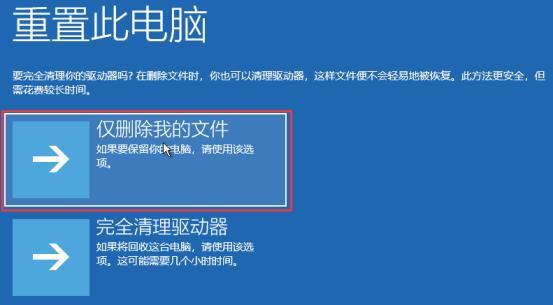
如果上述步骤都不能解决问题,您可以尝试创建一个 Windows 11 24H2 的安装媒体,然后进行全新安装,这通常可以解决由现有系统配置引起的问题,全新安装会删除您当前系统上的所有数据,因此在开始之前,请确保备份所有重要文件。
禁用不必要的启动项和服务
某些启动项和服务可能会干扰升级过程,尝试禁用非必要的启动项和服务,然后再次尝试升级,您可以通过任务管理器的“启动”选项卡来管理启动项,通过服务应用程序(services.msc)来管理服务。
检查日志文件
Windows 会在系统日志中记录详细的错误信息,这些信息可以帮助诊断问题,您可以使用事件查看器(eventvwr.msc)来查看相关的日志文件,特别是“系统”和“应用程序”日志中的条目。
相关问题与解答
Q1: 如果我没有找到具体的错误代码,该怎么办?
A1: 如果没有找到具体的错误代码,您可以尝试使用 Windows 恢复环境(WinRE)来进行修复,重启电脑并从高级启动选项中选择“故障排除”>“高级选项”>“启动修复”,这将尝试自动修复阻止 Windows 加载的问题。
Q2: 如果我在升级过程中经常遇到蓝屏,是否应该回退到以前的版本?
A2: 如果您在升级过程中反复遇到蓝屏问题,并且已经尝试了所有常规的故障排除步骤,那么回退到以前的 Windows 版本可能是一个合理的选择,您可以在设置中找到“恢复”选项,然后选择“返回到早期构建”来进行回退,这通常会删除自升级以来安装的所有应用程序和驱动程序,因此请确保备份您的数据。









