
win10系统怎么关闭鼠标轨迹特效?
作者: 时间:2024-09-25 16:55:21 阅读:
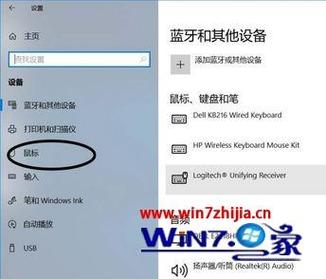
在Windows 10系统中,关闭鼠标轨迹特效的步骤如下:,,1. 打开“设置”应用。,2. 选择“设备”选项。,3. 点击左侧菜单中的“鼠标”选项。,4. 在右侧找到“其他鼠标选项”并点击。,5. 在弹出的对话框中切换到“指针选项”标签页。,6. 取消勾选“显示指针轨迹”复选框。,7. 点击“确定”保存更改。
要在Windows 10系统中关闭鼠标轨迹特效,您可以按照以下步骤进行操作:
1、打开“个性化”设置:首先在桌面空白处右键单击,然后选择“个性化”。

(图片来源网络,侵权删除)
2、进入“鼠标光标”设置:在左侧菜单中点击“主题”,然后在右侧找到并点击“鼠标光标”。
3、修改指针选项:进入属性后,您会看到“指针选项”,您可以下拉找到可见性选项,默认情况下,这个选项是勾选的。
4、取消勾选并保存:取消勾选“显示指针轨迹”,然后点击“应用”和“确定”以保存您的更改。
相关问题与解答
1、如何通过控制面板来关闭鼠标轨迹特效?
答案:您可以通过以下步骤来关闭鼠标轨迹特效:点击“开始”按钮打开“开始”菜单,然后选择“控制面板”,在控制面板中,选择“硬件和声音”选项,接着找到并点击“鼠标”,在弹出的鼠标属性对话框中,切换到“指针选项”标签页,然后取消勾选“显示指针轨迹”,最后点击“应用”和“确定”即可。

(图片来源网络,侵权删除)
2、关闭鼠标轨迹特效是否会影响到其他功能?
答案:在某些情况下,关闭鼠标轨迹特效可能会影响某些功能的使用体验,例如在使用屏幕阅读器时,在做出这一更改之前,请根据您的实际需求进行判断。
通过上述方法,您可以轻松地在Windows 10系统中关闭鼠标轨迹特效,从而获得更加个性化的使用体验,如果您在使用过程中遇到任何问题,可以查阅相关帮助文档或联系技术支持以获得进一步的帮助。
(图片来源网络,侵权删除)
标签: 关闭









