
win11电脑关机速度很慢怎么办?
如果你发现你的windows 11电脑关机速度很慢,这可能会影响你的工作效率和整体用户体验,以下是一些可能的原因和相应的解决方案:
检查电源按钮的功能设置
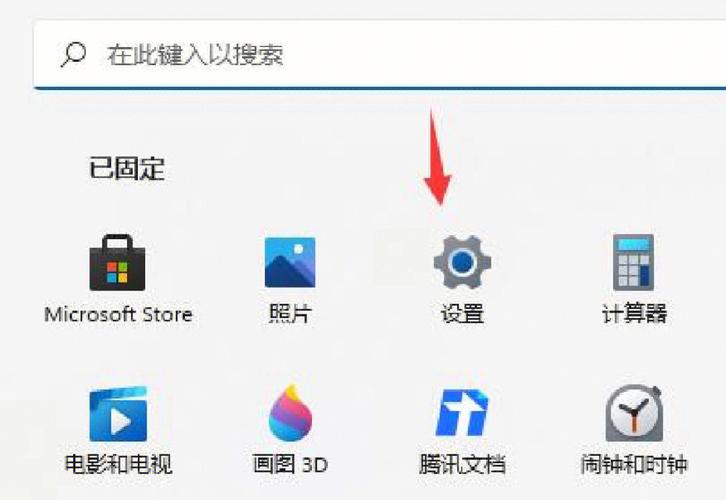
1、打开设置: 按win + i 打开设置。
2、系统设置: 点击“系统”选项。
3、电源与睡眠: 在左侧菜单中选择“电源与睡眠”。
4、附加电源设置: 点击“附加电源设置”链接。
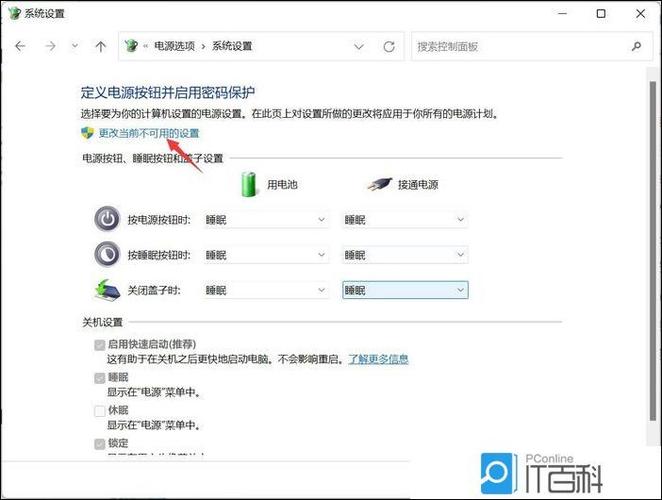
5、选择电源按钮功能: 找到并点击“选择电源按钮的功能”,然后点击“更改当前不可用的设置”。
6、启用快速启动: 取消勾选“启用快速启动(推荐)”选项,然后点击“保存更改”。

关闭不必要的程序和服务
1、任务管理器: 按ctrl + shift + esc 打开任务管理器。
2、启动标签页: 切换到“启动”标签页。
3、禁用启动项: 对于不需要随系统启动的程序,右键点击并选择“禁用”。
更新或回滚驱动程序
1、设备管理器: 按win + x 并选择“设备管理器”。
2、更新驱动程序: 右键点击设备,选择“更新驱动程序”。
3、回滚驱动程序: 如果问题开始于最近更新的驱动,可以选择“属性”中的“驱动程序”标签页,然后点击“回滚驱动程序”。
运行系统维护工具
1、磁盘清理: 搜索“磁盘清理”,选择一个驱动器并运行它。
2、磁盘碎片整理: 搜索“碎片整理和优化驱动器”,选择一个驱动器并运行它。
3、chkdsk: 以管理员身份打开命令提示符,输入chkdsk /f 并按回车键。
检查病毒和恶意软件
1、windows安全中心: 打开windows安全中心,进行快速扫描或全面扫描。
2、第三方防病毒软件: 使用你信任的第三方防病毒软件进行全面扫描。
调整注册表设置(高级用户)
1、备份注册表: 在进行任何更改之前,请确保备份注册表。
2、编辑注册表: 按win + r,输入regedit 并按回车键,导航到hkey_current_user\control panel\desktop,双击hungapptimeout 并将其值设置为一个较小的数字(例如200)。
相关问题与解答
q1: 为什么我的windows 11电脑关机时会卡住?
a1: windows 11电脑在关机时卡住可能是由于后台运行的应用程序或服务阻止了关机过程,这可能是因为这些程序或服务需要完成某些任务才能正确关闭,确保关闭所有正在运行的程序,尤其是那些可能需要保存工作或释放资源的程序,检查是否有任何系统更新或驱动程序更新挂起,这些更新有时也会延迟关机过程。
q2: 如何加快windows 11的启动速度?
a2: 加快windows 11的启动速度可以通过减少启动时加载的程序和服务来实现,使用任务管理器的“启动”标签页来禁用不必要的启动项,确保你的硬盘是ssd而不是hdd,因为ssd的读写速度远快于hdd,还可以通过调整电源选项来优化性能,例如选择“高性能”电源计划,保持系统和驱动程序的最新状态也有助于提高启动速度。









