
win10怎么关闭问题报告?
在Windows 10中关闭问题报告可以通过多种方法实现,以下是一些常见的方法,供您参考:
通过注册表编辑器禁用Windows错误报告
1、打开注册表编辑器:
按下Win + R键打开“运行”对话框。
输入regedit并按回车键,以管理员身份打开注册表编辑器。
2、定位到Windows错误报告设置:
导航到以下路径:HKEY_LOCAL_MACHINE\SOFTWARE\Microsoft\Windows\Windows Error Reporting。
3、创建新的DWORD值:
右键单击左侧的Windows Error Reporting,选择“新建 > DWORD(32位)值”。
将新值命名为Disabled。
4、设置值为1:
双击Disabled,将其数据数据设置为1,然后点击“确定”保存更改。
5、检查状态:
返回控制面板检查“报告问题”的状态,应已从“打开”变为“已关闭”。
通过组策略禁用Windows错误报告
1、打开组策略编辑器:
按下Win + R键打开“运行”对话框。
输入gpedit.msc并按回车键。
2、导航到Windows错误报告设置:
在左侧依次展开计算机配置 > 管理模板 > Windows组件 > Windows错误报告。
3、禁用Windows错误报告:
在右侧找到并双击“禁用Windows错误报告”。
在设置面板中选择“已启用”,然后点击“应用”和“确定”按钮保存更改。
通过服务禁用Windows错误报告
1、打开服务窗口:
同时按下Win + R键,输入services.msc并按回车键。
2、找到并禁用Windows错误报告服务:
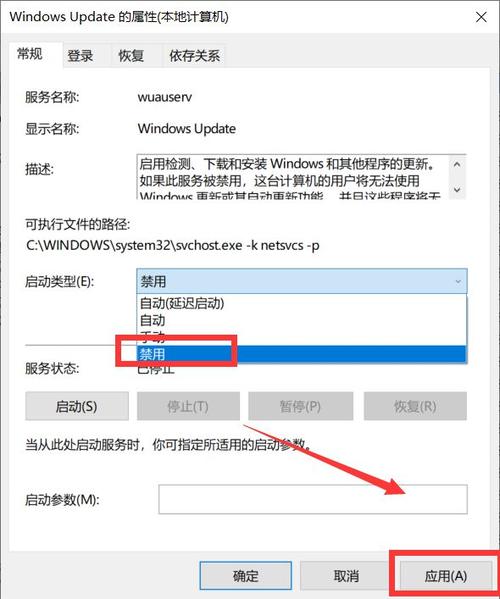
在“服务”窗口的“名称”列中,找到并双击“Windows Error Reporting Service”。
在属性窗口的“常规”选项卡下,将“启动类型”更改为“禁用”,然后点击“应用”和“确定”以保存更改。
相关问题与解答
Q1:如何恢复Windows错误报告功能?
A1:如果您想恢复Windows错误报告功能,可以按照上述步骤反向操作,对于注册表编辑器,删除或修改Disabled键的值;对于组策略,将“禁用Windows错误报告”设置为“未配置”或“已禁用”;对于服务,将“Windows Error Reporting Service”的启动类型更改为“自动”或手动启动该服务。
Q2:为什么无法通过控制面板直接关闭Windows错误报告?
A2:在某些版本的Windows 10中,控制面板中的“报告问题”设置可能是灰色的且不可更改,这是因为这些设置可能受到组策略或其他系统设置的限制,在这种情况下,使用注册表编辑器、组策略或服务来禁用Windows错误报告是更可靠的方法。









