
机械革命F6笔记本怎么安装win10系统?
机械革命F6笔记本安装win10系统的具体步骤如下:
准备工作
1、准备U盘:准备一个容量至少8GB的U盘,并确保其内容已备份,因为制作启动盘时会格式化U盘。
2、下载工具和系统镜像:从官方网站或可靠的资源下载石大师装机工具(或其他类似工具)以及Windows 10的ISO镜像文件。
制作U盘启动盘
1、运行石大师:插入U盘,打开石大师工具,选择“我知道了”开始操作。
2、选择U盘启动:在石大师界面中选择“U盘启动”,然后点击“开始制作”。
3、下载并制作系统:选择合适的Windows 10系统镜像进行下载,等待下载完成后,石大师会自动将系统镜像拷贝到U盘中。
4、模拟启动测试:制作完成后,可以选择“模拟启动”来测试U盘启动盘是否制作成功。
安装系统
1、进入BIOS设置:重启电脑,在开机画面出现时按下U盘启动快捷键(通常是F12、ESC等,具体可参考电脑说明书或屏幕提示)。
2、选择U盘启动:在BIOS设置中选择从U盘启动,然后保存并退出BIOS设置。
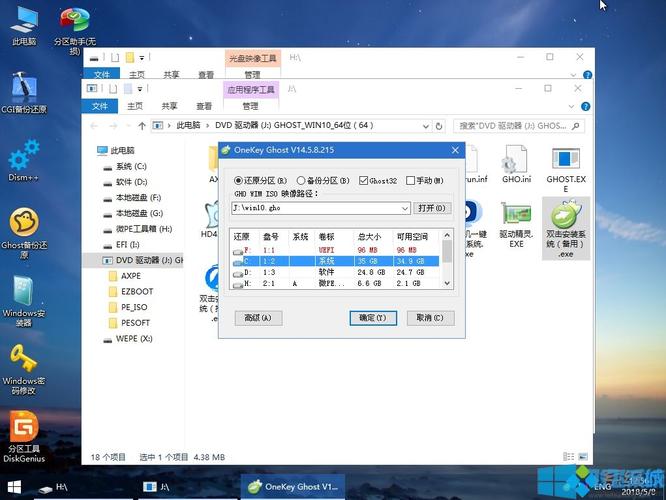
3、PE系统操作:电脑重启后会进入PE系统(Windows PE环境),在此环境下选择“一键重装系统”工具。
4、选择系统镜像和分区:在重装系统工具中,浏览并选择之前下载好的Windows 10系统镜像ISO文件,然后选择系统安装的目标分区(通常为C区)。
5、开始安装:确认无误后,点击“安装”按钮,系统将自动进行安装过程,期间可能需要等待一段时间。
6、重启并拔出U盘:安装完成后,系统会提示需要重启,请在重启前拔出U盘,以避免再次进入PE系统。
7、完成安装:电脑重启后,将自动进入Windows 10系统的安装界面,按照屏幕提示完成后续的设置和配置即可。
相关问题与解答
1、问题:如果系统镜像文件太大,无法放入U盘怎么办?
回答:可以考虑使用外置硬盘或分卷压缩的方式进行存储和传输。
2、问题:在安装过程中遇到蓝屏或卡顿怎么办?
回答:可能是系统镜像文件损坏或硬件兼容性问题,建议重新下载系统镜像或检查硬件状态,如果问题依旧,可以尝试联系技术支持获取帮助。
通过以上步骤,你应该能够顺利地为机械革命F6笔记本安装Windows 10系统,如果在操作过程中遇到任何问题,可以参考相关教程或联系技术支持寻求帮助。









