
win10系统怎么关闭时间线?
Win10系统关闭时间线的方法如下:
1、通过设置关闭时间线
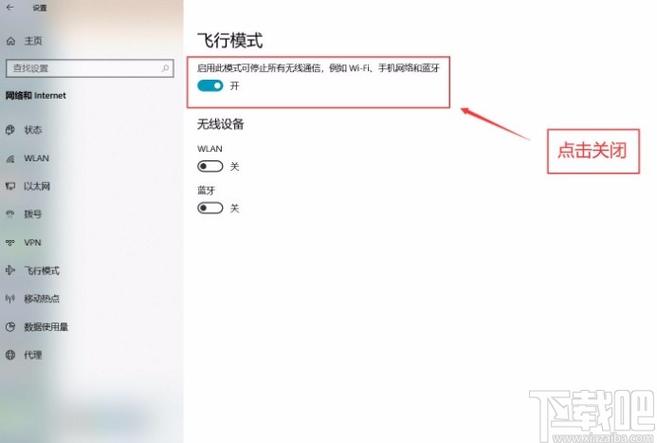
打开设置:从Win10电脑左下角的开始菜单中,点击进入「设置」→然后下拉点击进入「隐私」设置。
调整活动历史记录:在Win10隐私设置中,切换到左侧的「活动历史记录」,然后将右侧的「允许Windows从此电脑中收集我的活动」和「允许Windows将我的活动从此电脑同步到云」前面的勾都去掉,另外建议再「清除活动历时记录」。
查看效果:按win+TAB,再次查看最近一段时间的活动记录,之前的历史记录已经没有了,并且以后也不会再有新的记录生成了。
2、通过注册表关闭时间线
打开注册表编辑器:首先使用 Windows + R 组合快捷键打开“运行”面板,然后输入「regedit」,并点击下方的「确定」进入注册表。
定位路径:打开注册编辑器之后,查找并定位到路径:计算机\HKEY_LOCAL_MACHINE\SOFTWARE\Policies\Microsoft\Windows\System。
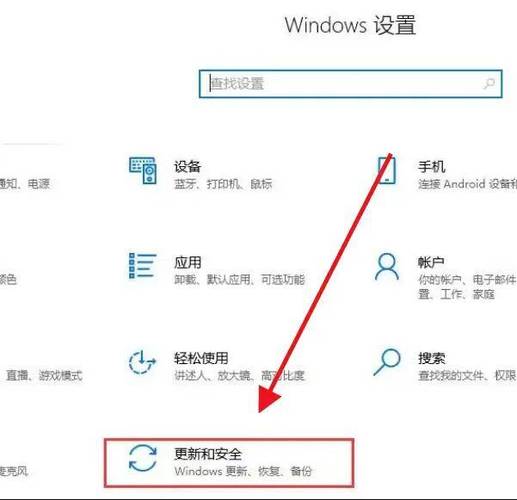
新建值:然后在右侧窗格中右击并新建一个32位DWORD值,命名为“EnableActivityFeed”,接下来将键值赋为“0”,然后点击下方的「确定」保存就可以了。
重启电脑:注册表修改后,需重启或注销电脑生效,至此就完成了Win10时间线功能关闭了。
相关问题与解答:
1、如何在Win10系统中查看和管理虚拟桌面?
查看虚拟桌面:按下Win + Tab键,可以查看当前所有虚拟桌面的缩略图。
创建新虚拟桌面:点击任务视图界面右下角的“新建虚拟桌面”按钮,或者按Win + Ctrl + D键来创建一个新的虚拟桌面。

切换虚拟桌面:点击任务视图中的某个虚拟桌面缩略图,即可切换到该桌面,您也可以使用Win + Ctrl + 左/右箭头键在虚拟桌面之间快速切换。
关闭虚拟桌面:将鼠标悬停在要关闭的虚拟桌面缩略图上,然后点击其右上角的“关闭”按钮(叉形图标),或者,您可以按Win + Ctrl + F4键关闭当前聚焦的虚拟桌面。
2、如何优化Win10系统以提升性能?
清理磁盘空间:使用内置的磁盘清理工具删除不必要的文件和临时文件。
管理启动程序:通过任务管理器的“启动”选项卡禁用不需要随系统启动的程序。
调整电源设置:选择“高性能”电源计划以最大化处理器性能。
升级硬件:增加内存或更换为固态硬盘(SSD)可以显著提高系统的响应速度和整体性能。
定期更新系统:保持Windows更新以确保获得最新的安全补丁和性能改进。
通过上述步骤和方法,用户可以有效地管理和优化自己的Win10系统,无论是提升性能还是保护个人隐私都能得到很好的解决。









