
win11实时保护怎么彻底关闭?
要在Windows 11系统中彻底关闭实时保护,可以通过以下两种主要方法实现:暂时关闭和永久关闭,以下是详细步骤:
暂时关闭Windows Defender实时保护
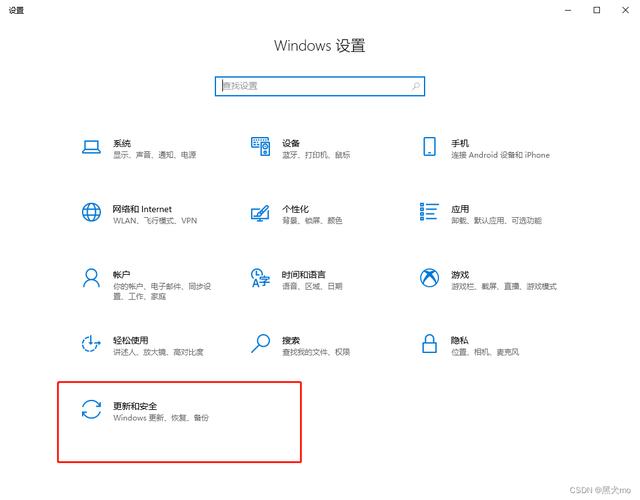
1、打开设置:点击开始菜单,选择“设置”。
2、进入Windows安全中心:在设置窗口中,依次点击“隐私与安全性” > “Windows安全中心”。
3、访问病毒和威胁防护:在Windows安全中心页面,点击“病毒和威胁防护”。
4、管理设置:在病毒和威胁防护页面,点击“管理设置”。
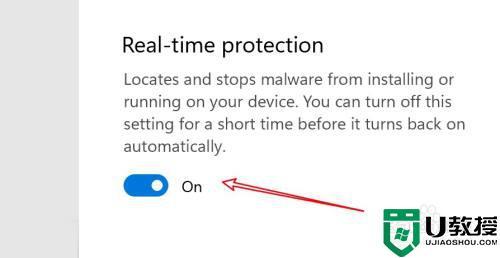
5、关闭实时保护:找到“实时保护”选项,并将其关闭,这样,Windows Defender的实时保护就会被暂时禁用。
需要注意的是,这种方法只是暂时关闭实时保护,系统重启后或经过一段时间后,实时保护会自动重新开启。
永久关闭实时保护
要永久关闭Windows Defender的实时保护,需要使用本地组策略编辑器进行配置:
1、打开运行对话框:按下Win + R键,输入gpedit.msc并按回车键,打开本地组策略编辑器。
2、定位到相关设置:在本地组策略编辑器左侧窗格中,依次展开“计算机配置” > “管理模板” > “Windows组件” > “Microsoft Defender防病毒”。
3、关闭Microsoft Defender防病毒:在右侧窗格中找到“关闭Microsoft Defender防病毒”选项,双击它,在打开的窗口中选中“已启用”,然后单击应用和确定按钮。
4、关闭实时保护:同样在“Microsoft Defender防病毒”列表中,找到并双击“实时保护”选项,将其设置为“已启用”状态,然后依次单击应用和确定按钮。

完成以上步骤后,Windows Defender的实时保护将被永久禁用,如果需要重新启用,只需将上述设置改回即可。
相关问题与解答
问题1:为什么无法通过设置中的“病毒和威胁防护”选项永久关闭实时保护?
答:因为Windows 11的设置界面仅提供了暂时关闭实时保护的选项,而永久关闭需要通过本地组策略编辑器或注册表编辑器等高级工具来实现。
问题2:关闭Windows Defender实时保护后,系统的安全性会受到影响吗?
答:是的,关闭Windows Defender实时保护可能会降低系统的安全性,建议用户在关闭实时保护前确保已经安装了其他可靠的防病毒软件,并定期进行系统更新和维护以保持系统安全,对于普通用户来说,并不推荐完全关闭Windows Defender,除非有特殊需求或遇到了兼容性问题。









