
win11右键刷新不见了怎么办?
regedit并按回车,打开注册表编辑器。,3. 导航到路径:HKEY_LOCAL_MACHINE\SOFTWARE\Microsoft\Windows\CurrentVersion\Explorer\Advanced,4. 在右侧窗格中找到名为“EnableBalloonTips”的DWORD值。,5. 双击该值,将其数据修改为0,然后点击确定。,6. 重启计算机后,刷新选项应重新出现在右键菜单中。Win11系统自发布以来,其全新的界面和功能吸引了大量用户,一些用户发现在桌面右键菜单中没有了“刷新”选项,这给习惯使用该功能的用户带来了不便,下面将详细介绍几种恢复右键刷新的方法:
方法一:通过修改注册表来恢复右键刷新
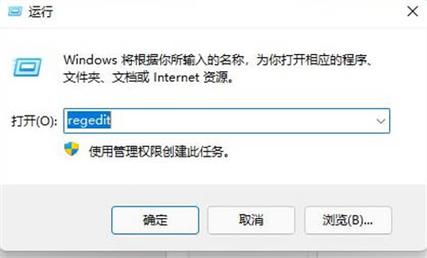
1、打开注册表编辑器:
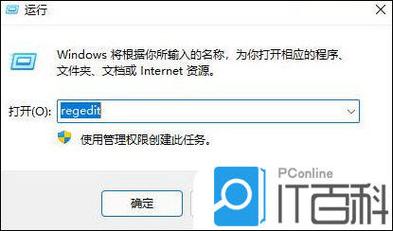
右键点击开始菜单,然后选择“运行”。
输入“regedit”并回车确认,以打开注册表编辑器。
2、导航到指定路径:
在注册表编辑器中,复制并粘贴以下路径到地址栏:HKEY_LOCAL_MACHINE\SYSTEM\CurrentControlSet\Control\FeatureManagement\Overrides\4。
3、新建项和DWORD值:
在“4”文件夹上右键选择“新建 > 项”,并将其命名为“586118283”。
在新创建的项中,新建5个DWORD(32位)值,分别命名为“EnabledState”、“EnabledStateOptions”、“Variant”、“VariantPayload”和“VariantPayloadKind”。
4、设置数值数据:
将这五个DWORD值的数据分别设置为“0x00000001”、“0x00000001”、“0x00000000”、“0x00000000”和“0x00000000”。
5、完成设置:
设置完成后,关闭注册表编辑器,现在你的Win11右键菜单应该已经恢复了刷新选项。
方法二:更新Win11系统
微软已经在最新的Win11系统中重新添加了右键刷新功能,你可以通过更新系统来恢复此功能,具体步骤如下:
1、打开“设置”。
2、选择“更新和安全”。
3、点击“检查更新”,如果有可用更新,按照提示进行更新即可。
方法三:使用快捷键或二级菜单
如果你不想通过修改注册表或者更新系统,还可以尝试以下临时解决方法:
1、快捷键:
同时按下键盘上的Shift + F10可以打开桌面右键二级菜单,在这里你可以找到刷新选项。
直接按F5键也可以实现刷新功能。
2、二级菜单:
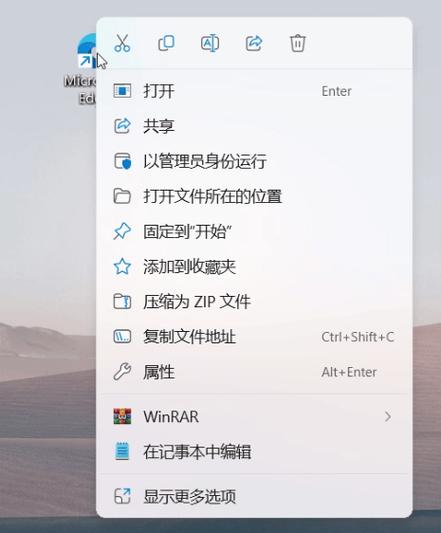
右键点击桌面空白处,选择“显示更多选项(Show more options)”,然后在展开的菜单中找到刷新选项。
相关问题与解答
1、为什么Win11会取消右键刷新功能?
Win11取消了一些传统右键菜单中的选项,旨在简化界面,提升用户体验,这一改动也引发了部分用户的不满,微软因此在后续更新中重新添加了这些功能。
2、如何确保注册表修改不会对系统造成影响?
在进行任何注册表修改之前,建议先备份当前的注册表,这样即使出现问题,也可以通过还原操作恢复到之前的状态,确保严格按照步骤进行操作,避免误操作导致系统问题。
几种方法可以帮助你在Win11系统中恢复右键刷新功能,无论是通过修改注册表、更新系统还是使用临时快捷键,都能满足不同用户的需求,如果你还有其他问题或需要进一步的帮助,请随时联系技术支持。









